Jak připojit POHODU ke Claude přes ÚčtoMost
Postup připojení POHODY ke Claude z katalogu konektorů: otevření karty, přihlášení do ÚčtoMostu, kontrola oprávnění a první ověření.
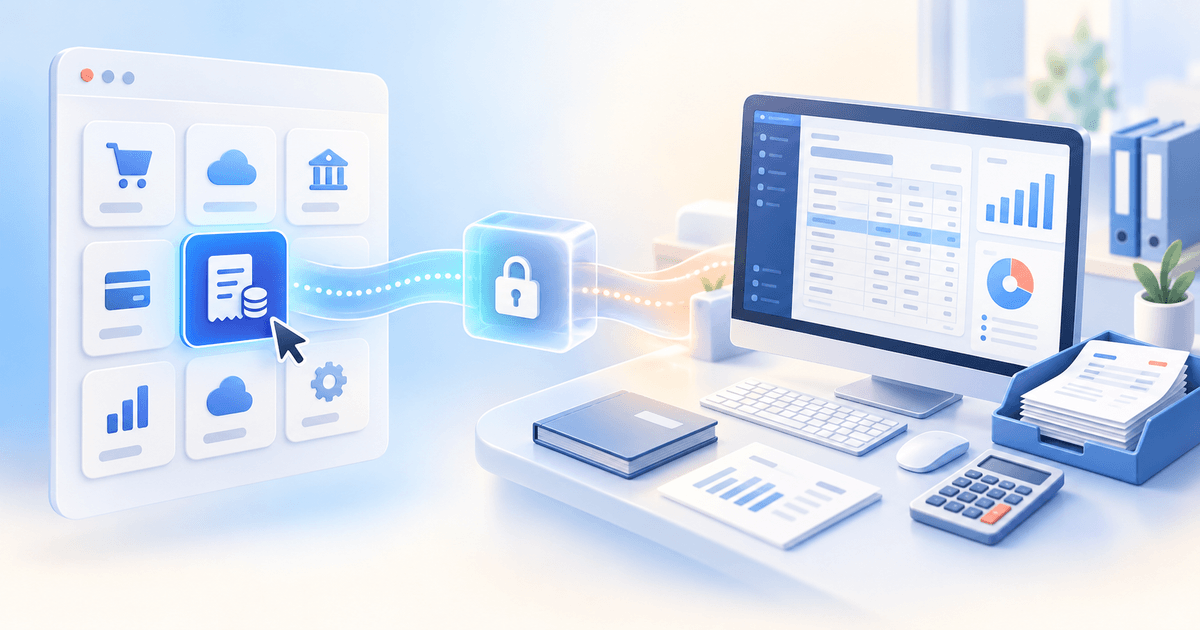
Konektor ÚčtoMost pro POHODU najdete přímo v katalogu Claude. Připojení má tři části: vybrat konektor v Claude, přihlásit se do ÚčtoMostu a potvrdit přístup k účetnímu profilu POHODA.
Co potřebujete před připojením
Přihlaste se ke svému účtu Claude. Připravte si přihlašovací údaje do ÚčtoMostu a ověřte, že v něm máte připravený účetní profil POHODA. Ten musí být napojený na vaše vlastní licencované prostředí POHODA; samotné kliknutí v katalogu nenastaví POHODA mServer ani přístupová práva. Jak funguje propojení s POHODOU vysvětluje technickou přípravu.
Pokud ještě nemáte účet ÚčtoMost nebo připravený profil POHODA, ozvěte se nám přes kontaktní tlačítko pod článkem.
Připojení krok za krokem
1. Otevřete konektor v Claude
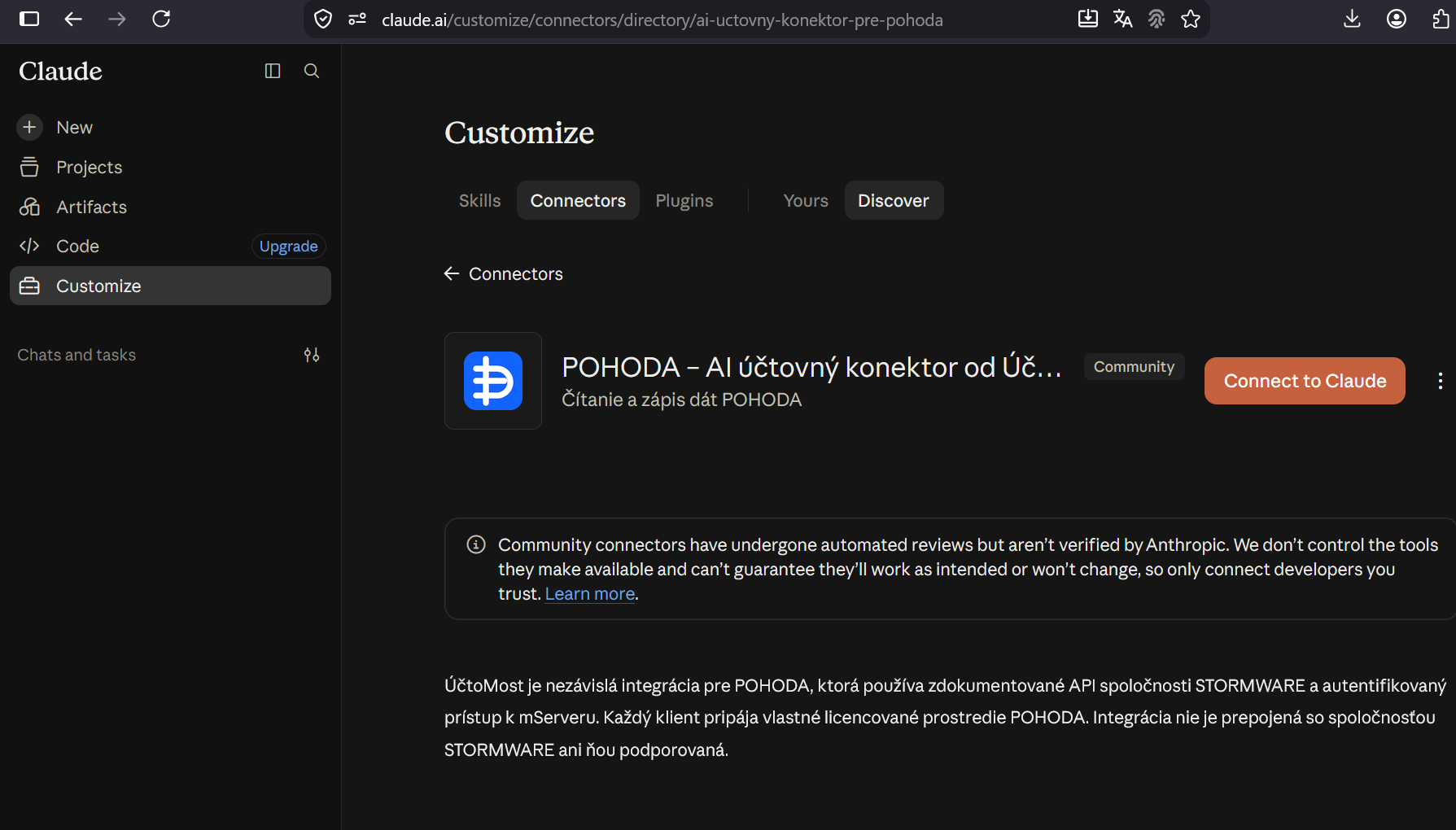
Otevřete konektor POHODA v katalogu Claude. Pokud jste v Claude jinde, stejnou kartu najdete přes Customize → Connectors → Discover. Zkontrolujte kartu POHODA – AI účtovný konektor od ÚčtoMost. Je označená jako Community a uvádí čtení a zápis dat POHODA. Klikněte na Connect to Claude.
2. Přihlaste se do ÚčtoMostu
Prohlížeč otevře přihlašovací stránku ÚčtoMostu na doméně pohoda-mcp.uctomost.sk. Zadejte své přihlašovací jméno a heslo do ÚčtoMostu a stiskněte Pokračovať. Heslo zadávejte na přihlašovací stránce, ne do konverzace s Claude.
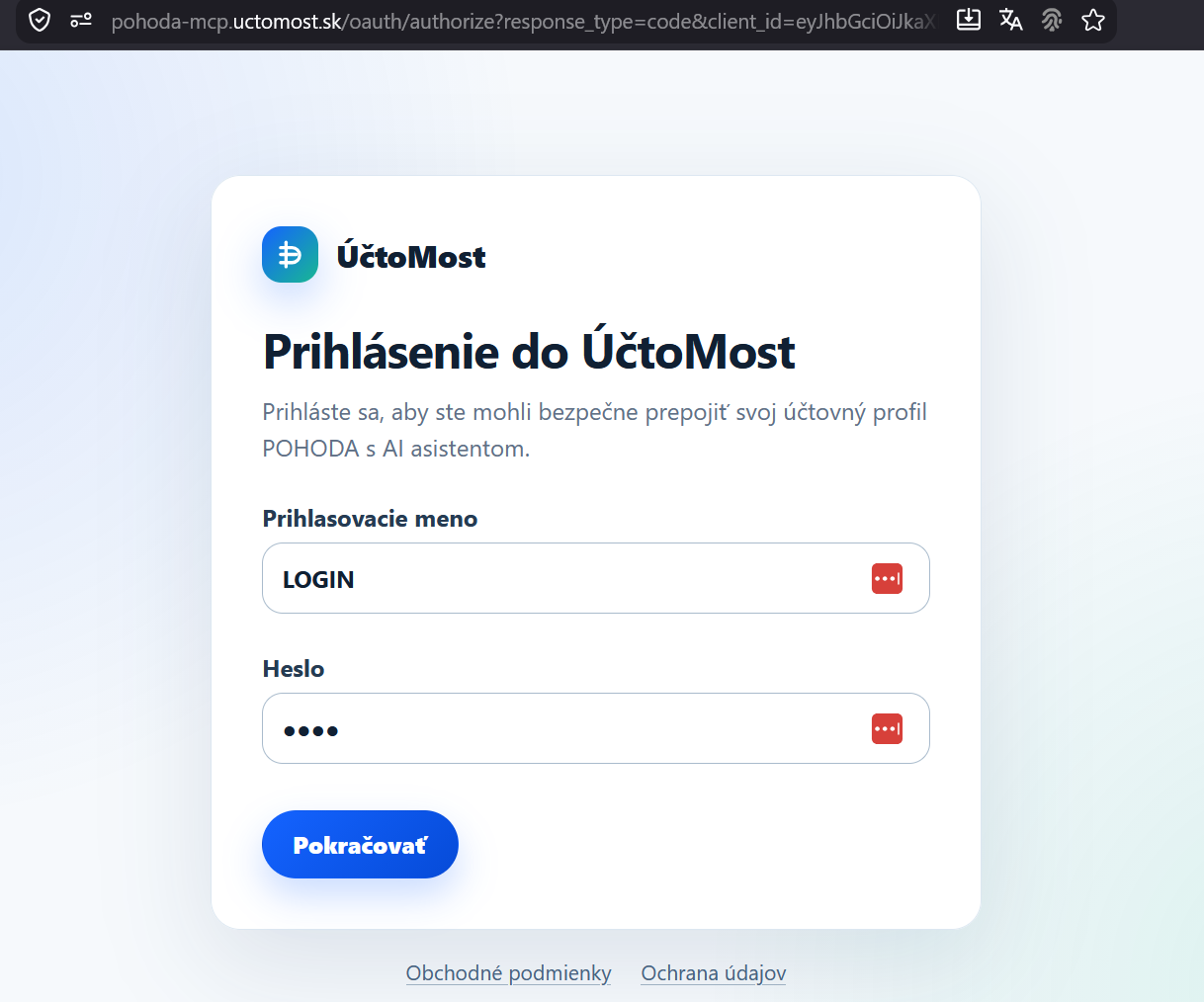
3. Zkontrolujte a povolte přístup
Na obrazovce Povoliť prístup zkontrolujte účetní profil POHODA, aplikaci Claude a návrat na claude.ai. Obrazovka uvádí oprávnění čítať údaje z POHODA, vytvárať, meniť a odstraňovať údaje v POHODA a zostať pripojený.
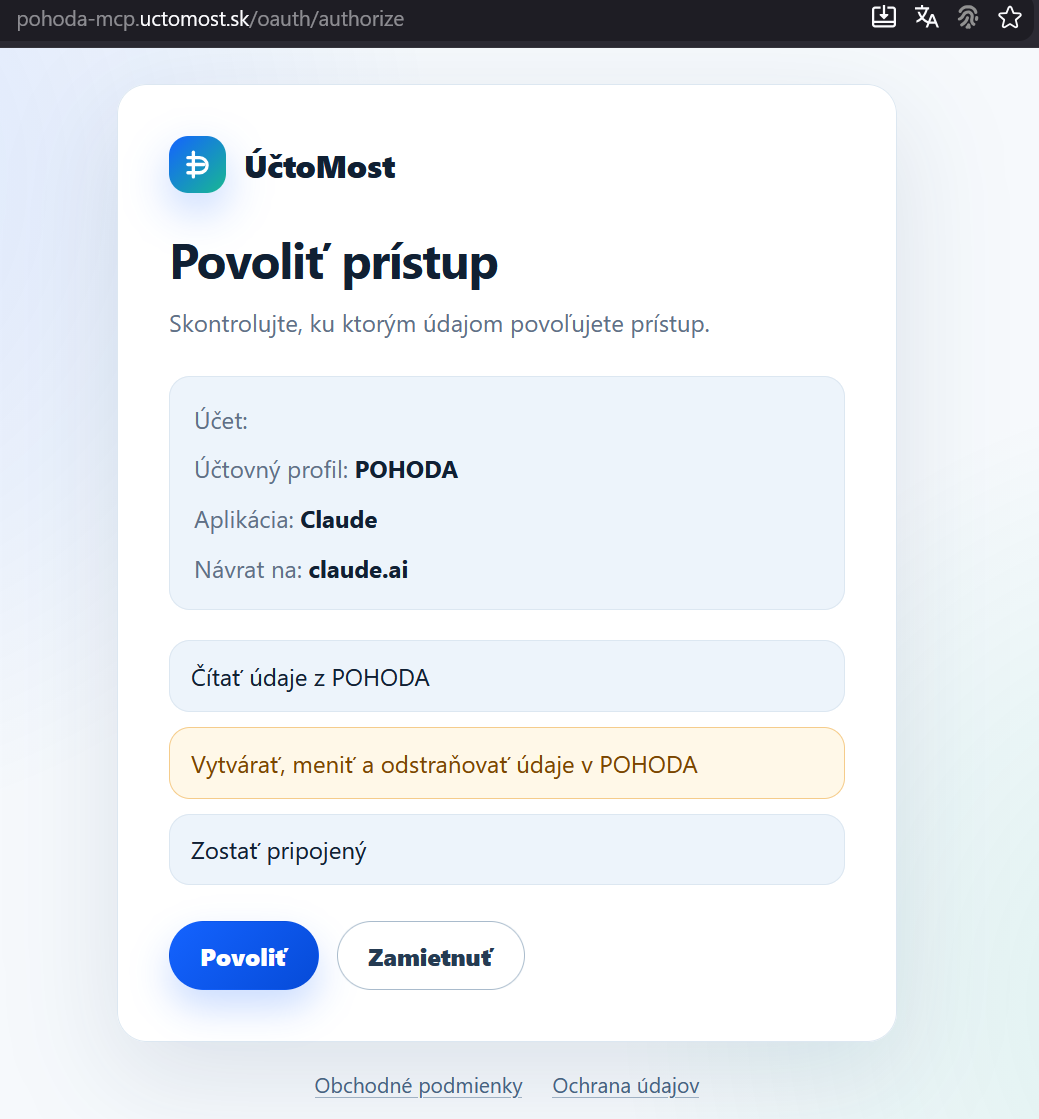
Pokud s tímto rozsahem přístupu souhlasíte, stiskněte Povoliť. Pokud nechcete povolit také zápis a odstraňování, stiskněte Zamietnuť a ozvěte se nám. Na této obrazovce není zobrazen samostatný výběr oprávnění pouze ke čtení.
Jak ověřit spojení
Po návratu do Claude otevřete nový chat. V nabídce + → Connectors zkontrolujte, zda je konektor POHODA dostupný a zapnutý pro danou konverzaci. Potom zkuste otázku s oprávněním ke čtení, například: „Které faktury v POHODĚ momentálně nejsou uhrazené?“ Výsledek porovnejte s údaji v POHODĚ.
Pokud Claude údaje nevidí, nejprve zkontrolujte zapnutí konektoru v konverzaci a přístup ke správnému profilu POHODA. Pokud přihlášení neprojde nebo profil není připravený, kontaktujte ÚčtoMost. U firemního účtu Claude může být před připojením nutné, aby konektor povolil správce organizace.
Co znamená označení Community
Claude u komunitních konektorů upozorňuje, že prošly automatickými kontrolami, ale Anthropic je neověřuje ani nezaručuje jejich fungování. ÚčtoMost je nezávislá integrace pro POHODU, která používá zdokumentované API společnosti STORMWARE a ověřený přístup k mServeru; není propojena se STORMWARE ani jí podporována. Před povolením přístupu si proto vždy zkontrolujte doménu přihlašovací stránky a uvedená oprávnění.