Jak připojit KROS ke Claude přes ÚčtoMost
Návod na připojení KROS ke Claude: vlastní MCP konektor, nastavení OAuth, přihlášení do ÚčtoMostu, kontrola oprávnění a ověření spojení.

KROS můžete připojit ke Claude přes vlastní konektor s MCP serverem ÚčtoMost. V Claude zadáte název a adresu serveru, nastavíte přihlášení přes OAuth a potom v ÚčtoMostu potvrdíte přístup ke svému účetnímu profilu.
Následující návod ukazuje celý postup na sedmi snímcích: od přidání konektoru KROS až po ověření připojení konektoru. Po připojení začněte otázkou pouze pro čtení a odpověď porovnejte přímo v KROS.
Co potřebujete před připojením
Připravte si účet Claude s dostupným přidáváním vlastních konektorů a přihlašovací údaje do ÚčtoMostu. V ÚčtoMostu už musí být aktivní profil KROS a přiřazená firma s funkčním připojením k podporovanému produktu KROS. Samotné přidání adresy v Claude toto technické spojení nenastaví.
Pokud firmu ještě nemáte připravenou, začněte návodem Jak připojit KROS k ÚčtoMostu. Další informace najdete na stránce KROS MCP konektoru. Pokud ještě nemáte účet ÚčtoMost, ozvěte se nám přes kontaktní tlačítko pod článkem.
Pokud možnost přidat vlastní konektor nevidíte, zkontrolujte dostupnost funkce ve svém účtu a nastavení pracovního prostoru. Ve firemním prostředí může být potřeba povolení správce.
Které produkty a konfigurace může profil KROS obsahovat
ÚčtoMost podporuje produkty OMEGA, ALFA plus, Fakturácia a Sklad v osmi konfiguracích: OMEGA, ALFA plus, Fakturácia, OMEGA + Fakturácia, ALFA plus + Fakturácia, Fakturácia + Sklad, OMEGA + Fakturácia + Sklad a ALFA plus + Fakturácia + Sklad. Konektor v Claude i účetní profil na přihlašovací a autorizační obrazovce se označují společným názvem KROS.
Dostupné oblasti a operace závisejí na konfiguraci a oprávněních konkrétní firmy. Samotný profil OMEGA proto automaticky nezpřístupní Fakturácia ani Sklad. Stejný endpoint použijete pro všechny podporované konfigurace; název konektoru neurčuje rozsah přístupu.
Připojení KROS ke Claude krok za krokem
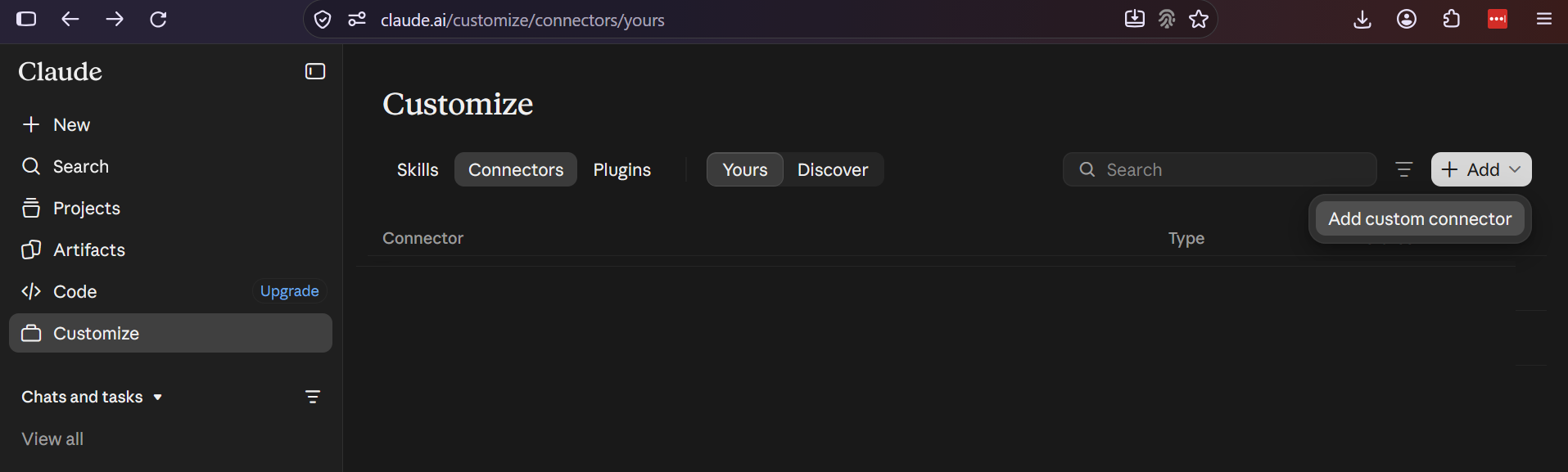
1. Otevřete vlastní konektory
Otevřete své konektory v Claude. Stejnou stránku najdete přes Customize → Connectors → Yours. Vpravo klikněte na + Add a vyberte Add custom connector.
Na snímcích je anglické rozhraní Claude. Názvy tlačítek se mohou podle jazyka nebo verze rozhraní mírně lišit.
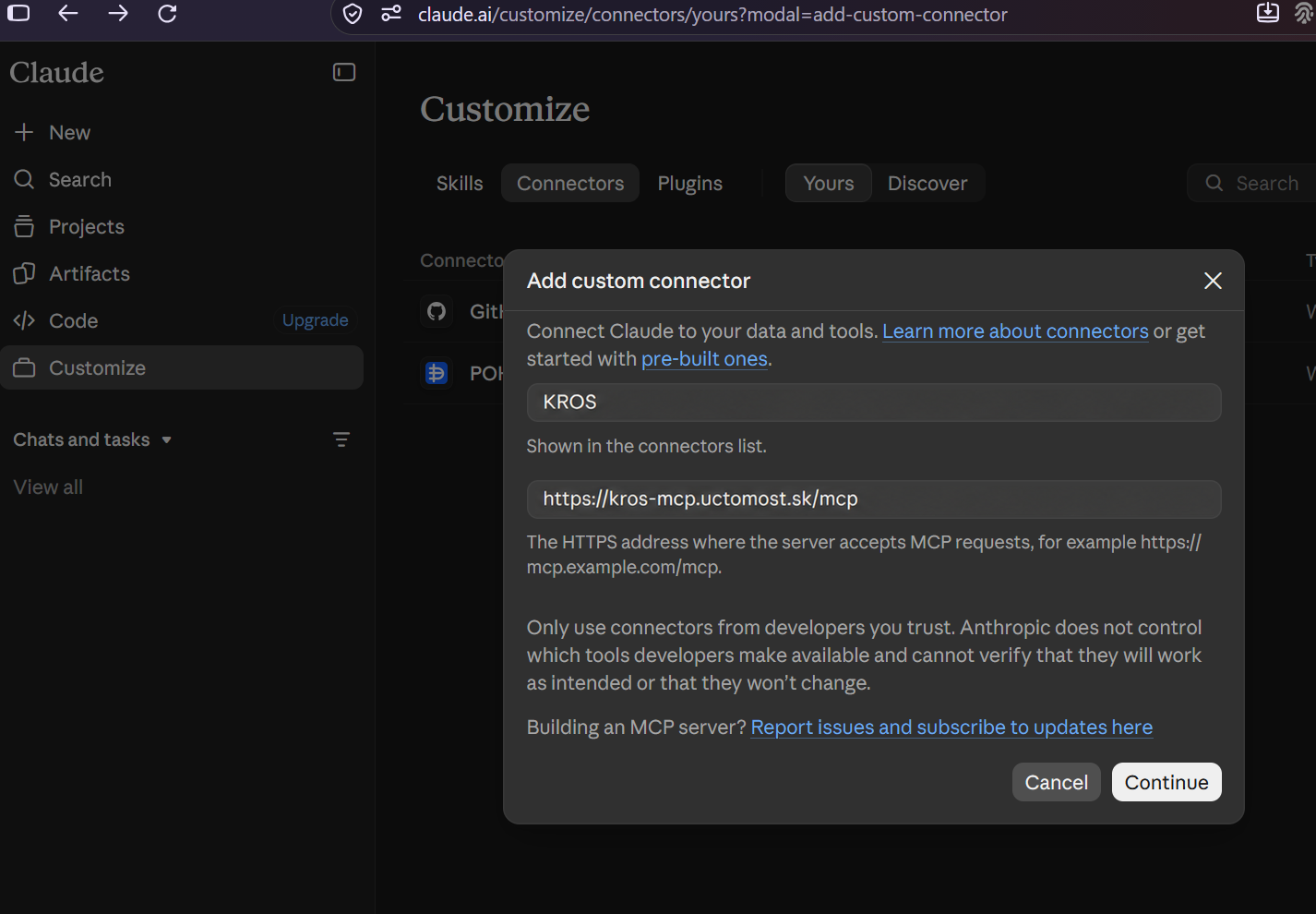
2. Zadejte název KROS a adresu serveru
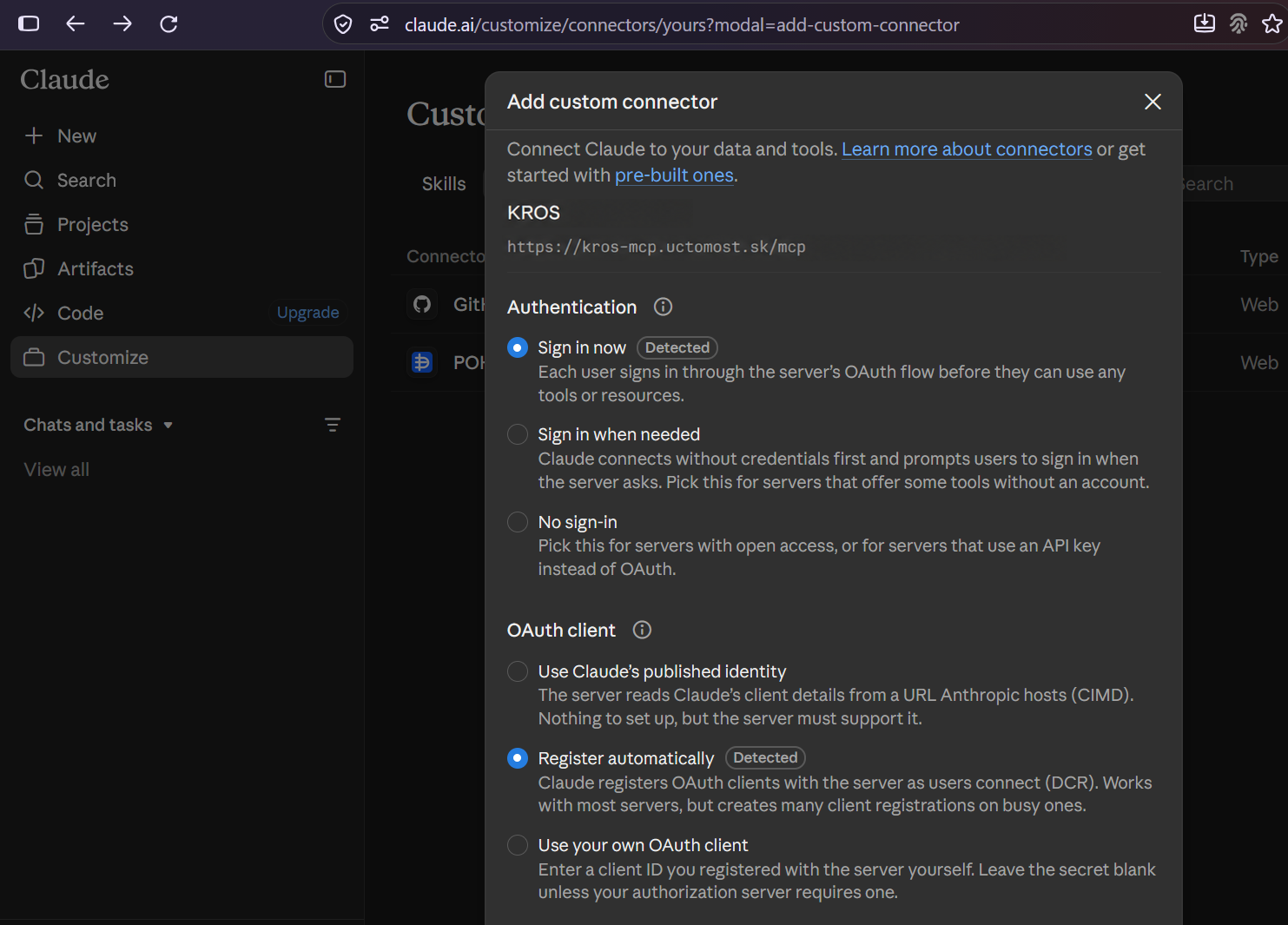
V okně Add custom connector zadejte název KROS. Pod tímto názvem ho později najdete v seznamu konektorů. Do pole pro adresu serveru vložte přesně https://kros-mcp.uctomost.sk/mcp a klikněte na Continue. Stejný endpoint použijte i při české verzi služby.
Claude upozorňuje, že vlastní konektory mohou poskytovat nástroje, které Anthropic neověřuje ani negarantuje jejich fungování. Před pokračováním zkontrolujte adresu serveru a používejte pouze konektory od poskytovatele, kterému důvěřujete.
3. Zkontrolujte nastavení OAuth
V části Authentication nechte vybrané Sign in now. V části OAuth client ponechte Register automatically. Na snímku jsou obě možnosti označené jako Detected, tedy automaticky zjištěné pro tento server. Při tomto postupu nemusíte ručně zadávat vlastní OAuth client ID ani client secret.
Pokračujte přes Continue, pokud ho rozhraní zobrazí, a dokončete konfiguraci tlačítkem Add. Tím se konektor přidá do Claude; přístup k profilu KROS ještě potvrdíte v dalších krocích.
4. Spusťte připojení přes Connect
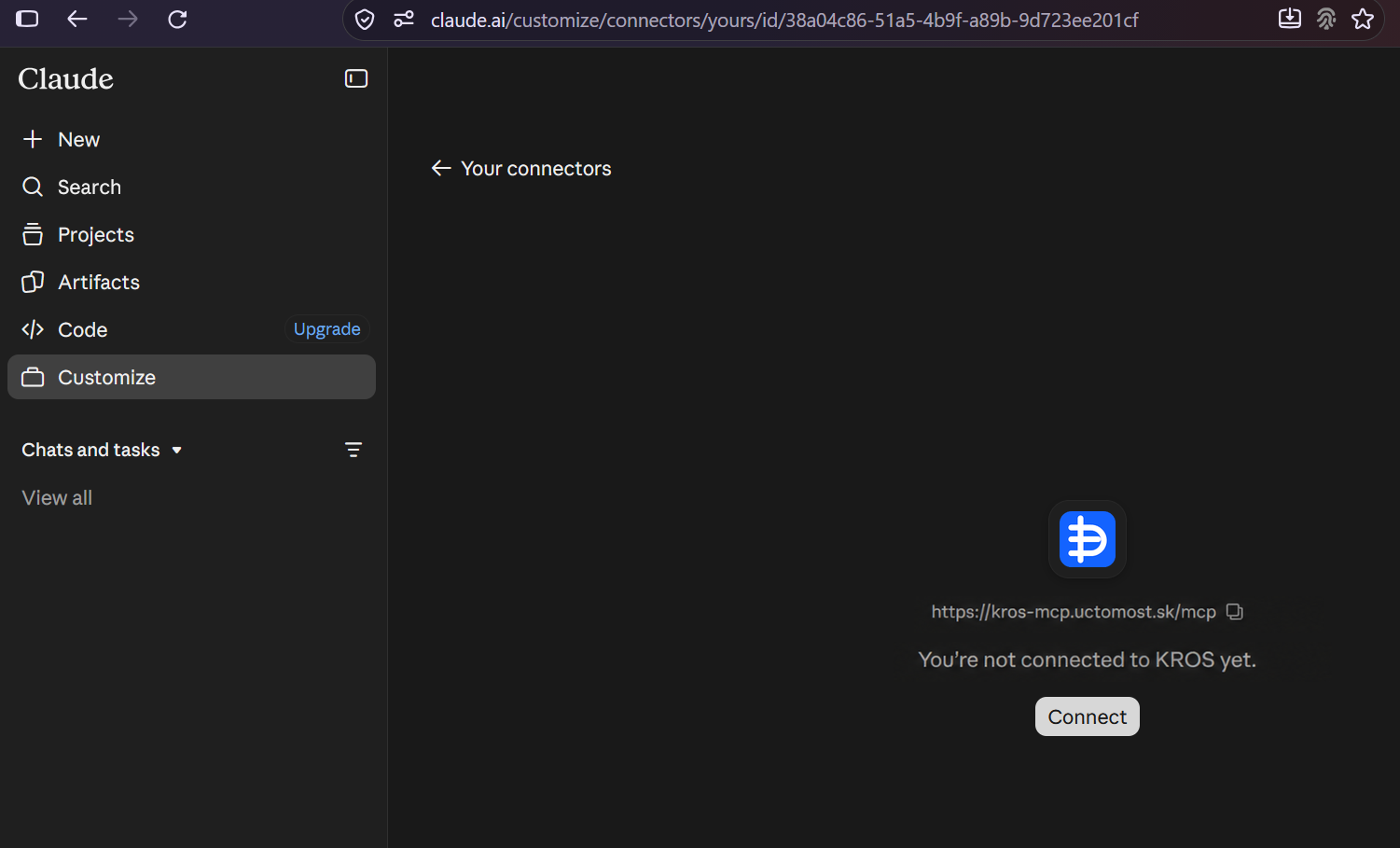
Po přidání otevřete kartu KROS. Na snímku je hlášení You’re not connected to KROS yet a tlačítko Connect. Zkontrolujte, že karta uvádí endpoint https://kros-mcp.uctomost.sk/mcp, a klikněte na Connect. Tím spustíte přihlášení do ÚčtoMostu.
5. Přihlaste se do ÚčtoMostu
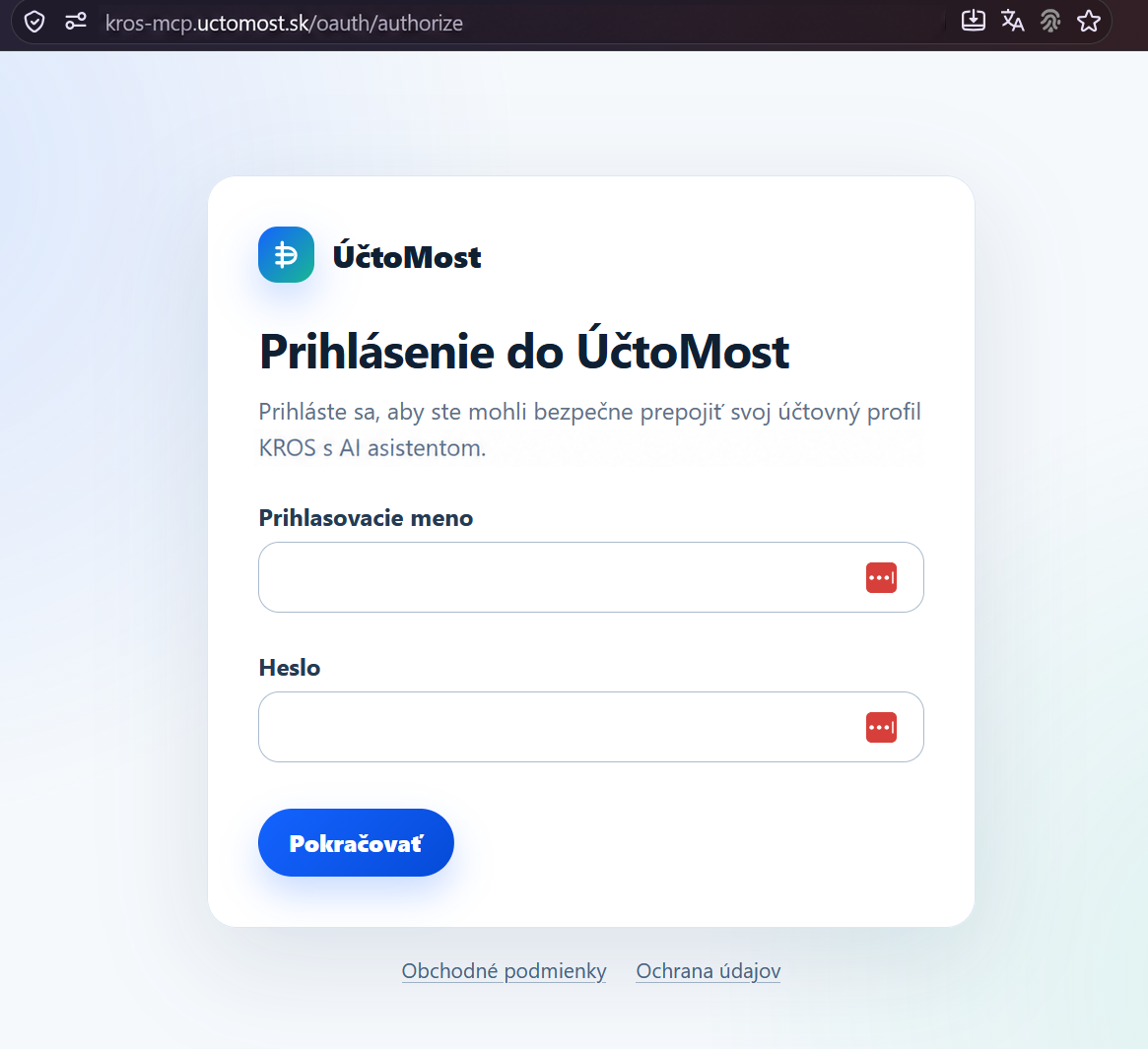
Prohlížeč otevře stránku Prihlásenie do ÚčtoMost na doméně kros-mcp.uctomost.sk. Vyplňte své přihlašovací jméno a heslo do ÚčtoMostu a stiskněte Pokračovať. Používáte údaje k účtu ÚčtoMost, nikoli heslo do KROS ani do Claude.
Před zadáním hesla zkontrolujte doménu v adresním řádku. Přihlašovací údaje zadávejte pouze na přihlašovací stránce, nikdy do konverzace s Claude.
6. Zkontrolujte a povolte přístup
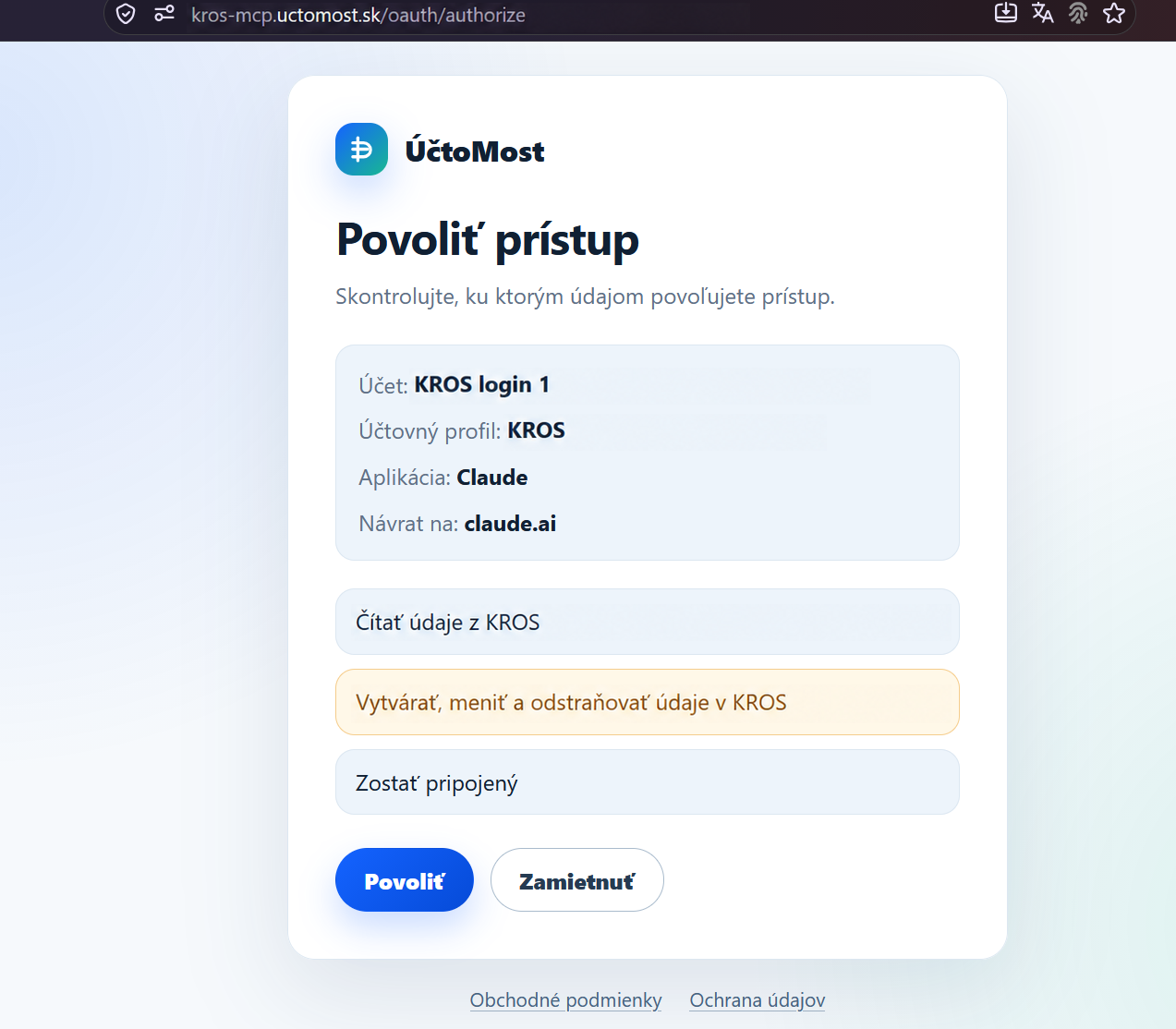
Na obrazovce Povoliť prístup zkontrolujte svůj účet, účetní profil KROS, aplikaci Claude a návrat na claude.ai. Název účtu na snímku je ilustrační; u vás musí odpovídat účtu, který chcete připojit.
Pod těmito údaji jsou uvedená oprávnění Čítať údaje z KROS, Vytvárať, meniť a odstraňovať údaje v KROS a Zostať pripojený. Pokud s celým rozsahem souhlasíte, klikněte na Povoliť. Pokud nechcete zpřístupnit i změny a odstraňování, použijte Zamietnuť a obraťte se na ÚčtoMost. Na této obrazovce není zobrazená samostatná volba pouze pro čtení.
7. Ověřte připojení
Po návratu do Claude se na kartě KROS zobrazí tlačítko Disconnect. Na snímku vidíte připojený konektor s endpointem ÚčtoMostu. Funkční přístup k údajům konkrétní firmy si ještě ověřte první otázkou.
V části Tool permissions můžete zkontrolovat pravidla používání dostupných nástrojů. Jejich rozsah závisí na produktu, konfiguraci firmy a přístupových právech. Nastavení Needs approval znamená, že použití příslušných nástrojů vyžaduje vaše potvrzení v Claude; nenahrazuje kontrolu oprávnění udělených v ÚčtoMostu.

První otázka nad údaji KROS
Otevřete nový chat a v nabídce konektorů zkontrolujte, že je KROS dostupný a zapnutý pro danou konverzaci. Začněte požadavkem bez zápisu, například: „Pro firmu s IČO 12345678 zobraz vystavené faktury po splatnosti a seskup neuhrazené částky podle odběratele. Údaje neměň.“ Ukázkové IČO nahraďte přesným osmimístným IČO své připojené firmy.
Ptejte se na oblast dostupnou ve své konfiguraci KROS. Pokud máte připojený Sklad, můžete místo faktur začít přehledem dostupných skladových položek bez provedení změn.
Pokud Claude vyžádá povolení použít nástroj, zkontrolujte požadavek a potvrďte ho. Výsledek porovnejte se stejnou firmou a agendou v KROS. Až potom pokračujte dalšími otázkami. Při vytváření nebo změně údajů vždy zkontrolujte firmu, doklad, navrhované hodnoty a konkrétní akci před jejím schválením.
Pokud připojení nefunguje
Ověřte přesný endpoint včetně koncového /mcp, nastavení Sign in now a Register automatically i přihlášení správným účtem ÚčtoMost. Pokud karta stále nabízí Connect, dokončete přihlášení a souhlas s přístupem. Pokud nástroje chybějí nebo Claude nevidí údaje, zkontrolujte zapnutí KROS v konverzaci, přístup ke správné firmě a připravenost její konfigurace. Ověřte, zda připojený produkt požadovanou oblast podporuje.
Při chybějící možnosti přidat konektor kontaktujte správce pracovního prostoru Claude. S přihlášením, profilem a spojením s KROS vám pomůže ÚčtoMost přes kontaktní tlačítko pod článkem. Pokud používáte i ChatGPT, samostatný postup najdete v článku Jak připojit KROS k ChatGPT přes ÚčtoMost.