KROS v ChatGPT a Claude: připojení přes ÚčtoMost ve třech krocích
Připravte API KROS, připojte firmu k ÚčtoMost a přidejte ChatGPT nebo Claude. Tři kroky pro OMEGA, ALFA plus, Fakturáciu a Sklad.
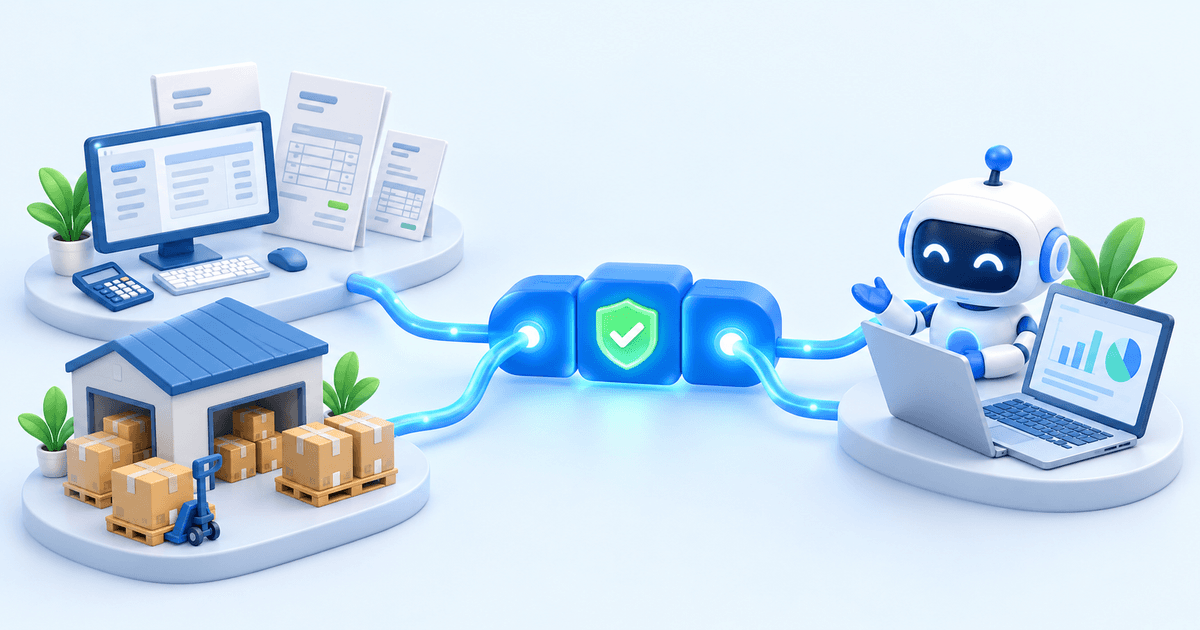
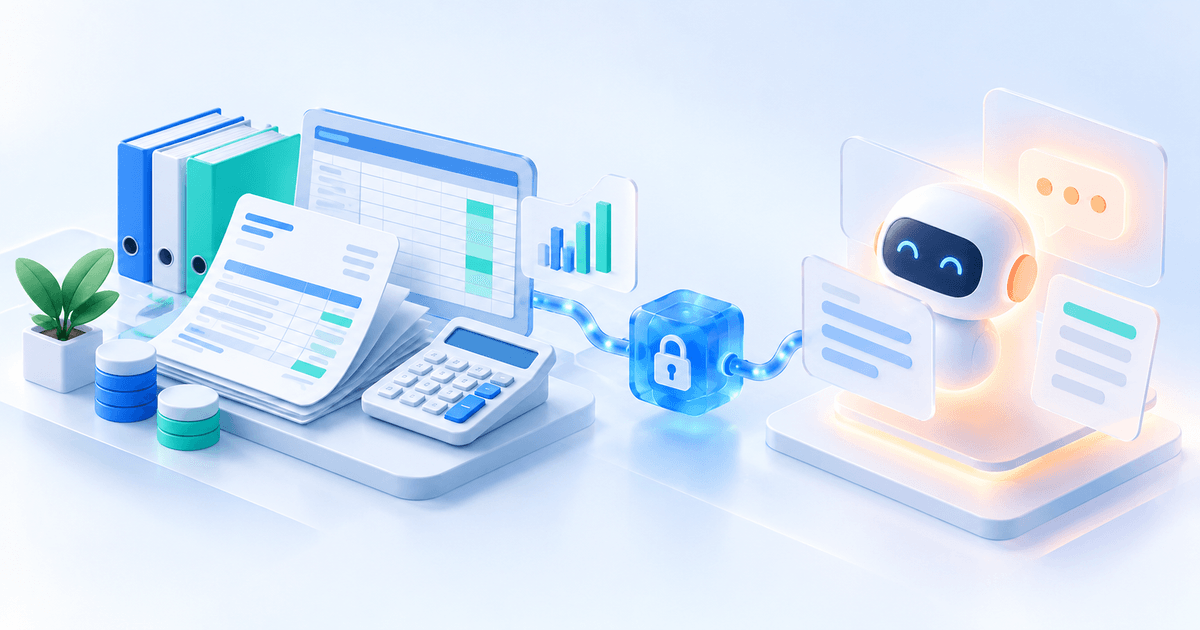
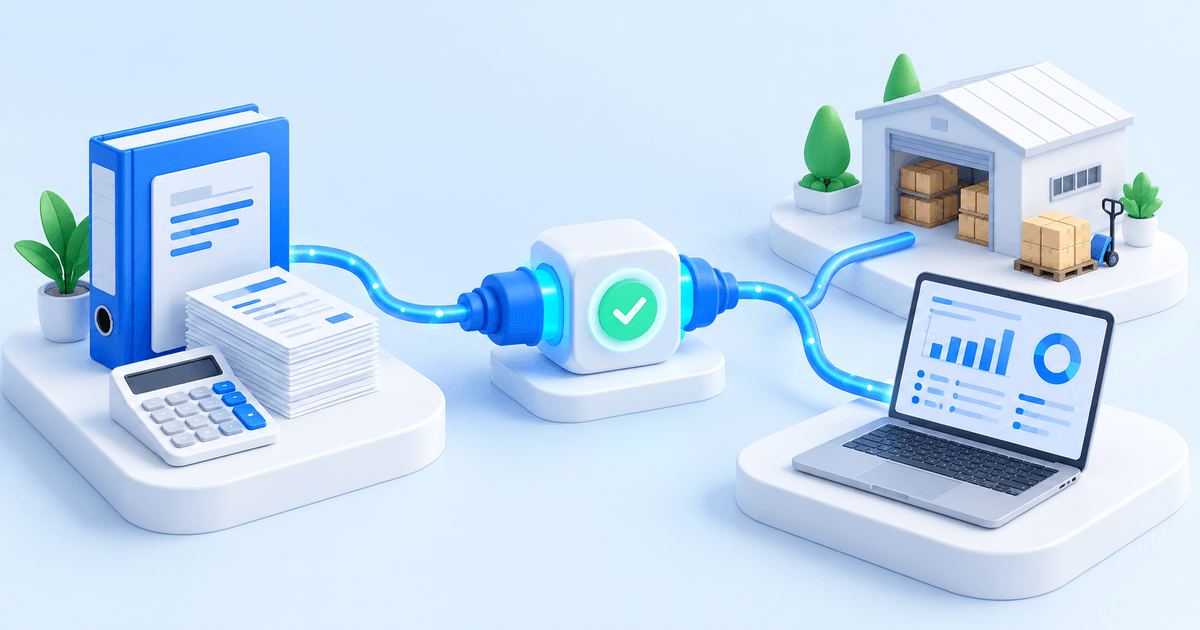
OMEGA, ALFA plus, KROS Fakturáciu nebo Sklad můžete používat dál tak, jak jste zvyklí, a přitom pracovat s povolenými daty v ChatGPT nebo Claude. ÚčtoMost propojuje existující produkty KROS s AI asistentem. Účetní zůstává ve svém prostředí a podnikatel může vyřídit běžné otázky samoobslužně, bez dalšího ručního posílání podkladů.
Řešení je už připravené k používání, takže si ho můžete vyzkoušet hned teď. Celý postup má tři hlavní kroky: připravit API údaje KROS, připojit firmu k ÚčtoMost a následně přidat MCP konektor do ChatGPT nebo Claude. Každý krok řeší jinou část spojení. Následující přehled vysvětluje jejich pořadí a odkazuje na podrobné návody.
Co vám připojení umožní
Asistent může načíst podporovaná data připojené firmy a připravit srozumitelný přehled. U Fakturácie můžete pracovat s dostupnými fakturami, objednávkami či dodacími listy. U konfigurace se Skladem přibývají skladové položky a podporované skladové pohyby. Rozsah u OMEGA a ALFA plus vychází z možností jejich připojení a nastavení firmy.
Společný název KROS neznamená stejné možnosti pro všechny. Dostupné oblasti závisí na produktu, konfiguraci, předplatném a oprávněních uživatele. Samotné připojení OMEGA proto automaticky nezpřístupní cloudovou Fakturáciu ani Sklad. Přehled podporovaných oblastí najdete na stránce KROS MCP konektoru.
První zadání doporučujeme formulovat jako čtení bez změn. Pokud později využijete podporovaný zápis, zkontrolujte konkrétní požadavek, firmu a hodnoty před jeho potvrzením. Přístup k datům není pokyn k automatickému vytváření nebo úpravě dokladů.
Co si připravit před prvním krokem
Připravte si přístup k používanému produktu KROS a ověřte dostupnost potřebné služby API. Licence účetního programu ani samotné přihlášení do KROS ještě nepotvrzují, že je připravené externí propojení. Pokud nastavení spravuje účetní nebo IT dodavatel, dohodněte se s ním na přípravě přístupu.
Potřebujete také účet ÚčtoMost, název firmy, její IČO a pracovní e-mail. Vyberte jednu firmu a jednu otázku, jejíž výsledek dokážete zkontrolovat ve zdrojovém produktu. Účet ChatGPT nebo Claude musí umožňovat přidání vlastního MCP konektoru; dostupnost může záviset na účtu a nastavení pracovního prostoru.
Krok 1: Připravte API údaje KROS
OMEGA a ALFA plus používají API klíč Konektor. V OMEGA se připravuje přes průvodce nastavením e-shopu, v ALFA plus přes import a export dat z/do e-shopu. Název této funkce souvisí s rozhraním Konektor, které využívá i připojení ÚčtoMost. Klíč patří do pole určeného pro OMEGA/ALFA plus.
KROS Fakturácia a Sklad používají jiný API token. Ve správné firmě otevřete nastavení API propojení a vytvořte nové propojení s názvem ÚčtoMost. Vygenerovaný token bezpečně zkopírujte při jeho vytvoření, protože později se už nezobrazuje. Jeden cloudový token může sloužit pro Fakturáciu i Sklad; dostupnost API pro používané aplikace si však ověřte samostatně.
Pro cloudovou část si připravte také companyID, tedy ID firmy v KROS, a nastavení oznámení. CompanyID není totožné s IČO. Adresu pro příjem oznámení převezmete z formuláře ÚčtoMost a autorizační klíč oznámení nastavíte shodně v obou aplikacích. API token a autorizační klíč oznámení mají rozdílnou úlohu.
Pokud kombinujete OMEGA nebo ALFA plus s Fakturáciou, potřebujete oba druhy údajů téže firmy. Token Fakturácie nenahrazuje klíč Konektor. Konkrétní obrazovky, pole i oficiální zdroje KROS najdete v návodu Jak připojit KROS k ÚčtoMost. Podle něj připravte požadované údaje před dalším krokem.
Krok 2: Připojte firmu KROS k ÚčtoMost
Přihlaste se do aplikace ÚčtoMost a dokončete požadované ověření. V části Firmy zvolte Přidat firmu, vyberte systém KROS a vyplňte předplatné, název, IČO a pracovní e-mail. U IČO zachovejte i případné úvodní nuly. Předplatné zde určuje zařazení firmy v ÚčtoMost, nikoli licenci KROS.
Vyberte produkt OMEGA, ALFA plus nebo KROS Fakturácia podle skutečného používání. U desktopového produktu můžete přidat Fakturáciu a spolu s ní Sklad. Sklad se nepřipojuje samostatně; používá se společně s Fakturáciou. Zapněte pouze oblasti, pro které máte připravené údaje a potřebný přístup.
Pro OMEGA/ALFA plus vložte klíč Konektor. U Fakturácie/Skladu vyplňte companyID, cloudový API token a autorizační klíč oznámení. Zobrazenou adresu oznámení zkopírujte z ÚčtoMost do příslušného propojení v KROS. Nevytvářejte ji podle adresy webu ani MCP serveru. Všechny údaje musí patřit správné firmě.
Po pokračování ověřte výsledek kontroly spojení. U kombinace produktů musí fungovat každá požadovaná část; samotné odeslání formuláře nestačí. Pokud spojení neprojde, zkontrolujte produkt, původ klíčů a identitu firmy podle podrobného návodu.
Následně vytvořte MCP přihlašovací údaje podle průvodce. U dalších firem zkontrolujte jejich přiřazení v části Přístupy. API údaje KROS zajišťují technické spojení, zatímco MCP přihlašovací jméno a heslo použijete při připojování asistenta. Nezaměňujte tyto přístupy a nevkládejte klíče do konverzace.
Krok 3: Připojte MCP k ChatGPT nebo Claude
Pro oba asistenty používejte název profilu KROS a stejný endpoint https://kros-mcp.uctomost.sk/mcp. Platí i pro českou verzi služby a pro různé podporované konfigurace firmy. Rozsah dostupných dat neurčuje název konektoru, ale připravené připojení a oprávnění.
Pokračujte podle zvoleného asistenta. Článek Jak připojit KROS k ChatGPT přes ÚčtoMost ukazuje přidání vlastního pluginu. Pro druhou možnost použijte návod na připojení KROS ke Claude. Oba postupy obsahují konkrétní obrazovky a kontrolu autorizace.
Při připojení použijte OAuth. Přihlašování probíhá na doméně kros-mcp.uctomost.sk, kde zadáte připravené přihlašovací údaje ÚčtoMost. Na autorizační obrazovce zkontrolujte profil KROS, vybranou aplikaci a požadovaná oprávnění. Hesla ani technické tokeny KROS neposílejte asistentovi jako součást otázky.
Po návratu ověřte, že je konektor připojený a nástroje jsou dostupné. Pokud chybí, nejprve zkontrolujte přiřazení firmy a stav spojení podle příslušného návodu. Teprve potom položte první konkrétní otázku nad daty své firmy.
První otázka a kontrola výsledku
U připojené Fakturácie můžete začít například takto: „Pro firmu s uvedeným IČO zobraz dostupné vydané faktury za září 2026. Uveď číslo dokladu, odběratele, datum splatnosti a celkovou částku. Nic neměň.“ Doplňte skutečné IČO a odpověď porovnejte se stejným výběrem v KROS Fakturácii.
U konfigurace se Skladem vyzkoušejte: „Pro tuto firmu zobraz dostupné skladové položky a jejich zůstatky. Nic neměň.“ Zkontrolujte jednu známou položku, její označení a správný sklad. Pokud údaje nesedí, ověřte firmu, filtr i čas poslední aktualizace ve zdrojové aplikaci.
První úlohu vybírejte podle skutečně připojené oblasti. Úspěšné přihlášení nepotvrzuje dostupnost každé agendy. Chybějící údaj má asistent označit jako nedostupný, nikoli ho odhadnout. Když se výsledek shoduje se zdrojem, můžete postupně přidávat další otázky a firmy.
Více produktů a firem
U kombinovaného připojení rozlišujte, ze kterého produktu chcete data načíst. Firma může vést účetnictví v OMEGA a zároveň používat Fakturáciu se Skladem. Stejný název firmy ještě neznamená, že každá oblast obsahuje stejné doklady nebo stejný stav aktualizace.
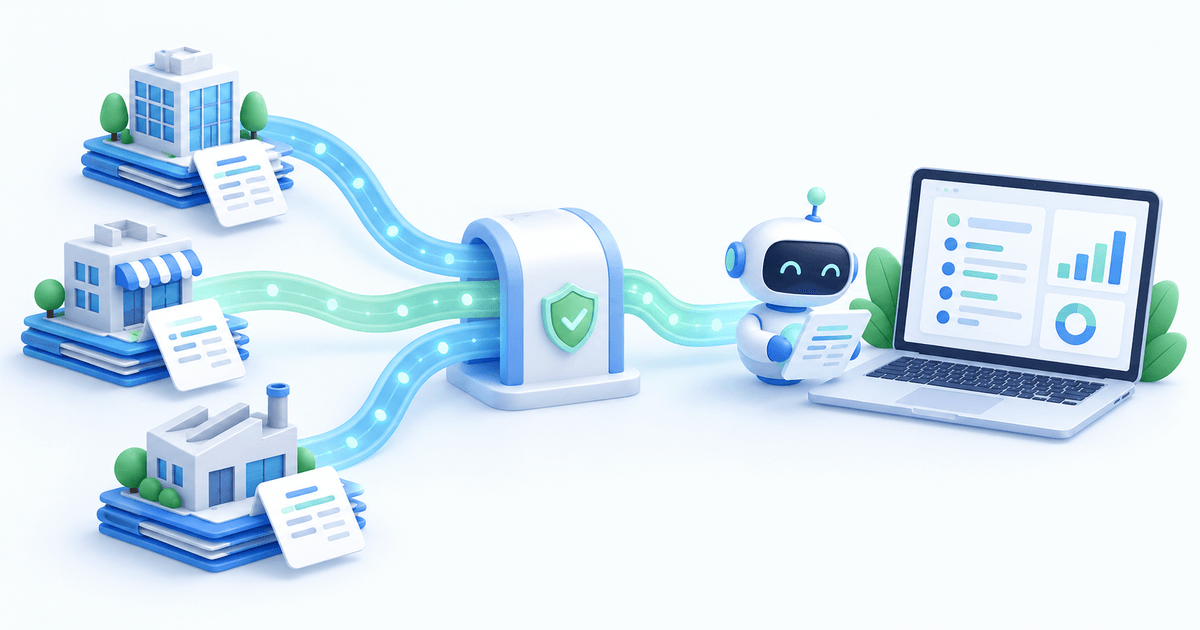
Při práci s více firmami uvádějte název a IČO v každé nové úloze. Cloudové API údaje navíc kontrolujte podle companyID. Přístupy nastavte podle toho, kdo má s konkrétní firmou pracovat. Při porovnávání určete společné období a výsledek nechte rozdělit po firmách.
Hotové řešení a první připojení
ÚčtoMost je hotové řešení pro propojení existujícího účetního prostředí s AI asistentem. U produktů KROS začněte přípravou správných API údajů, ověřte firmu v ÚčtoMost a připojte ChatGPT nebo Claude. Účetnictví zůstává v původním programu bez migrace a bez jeho výměny.
Licence produktů KROS, dostupnost jejich API a účet vybraného AI asistenta řešíte samostatně.
Začněte jednou firmou a otázkou, kterou dokážete ověřit. Pokud potřebujete účet nebo pomoc s přípravou spojení, použijte tlačítko pod článkem. Společně projdeme používané produkty KROS, požadované oblasti a přiřazení přístupů.