Jak připojit KROS k ÚčtoMost: OMEGA, ALFA plus, Fakturácia a Sklad
Praktický návod na připojení OMEGA, ALFA plus, KROS Fakturácie a Skladu k ÚčtoMost. Získejte správné API klíče a vyplňte údaje firmy.
Používáte OMEGA, ALFA plus, KROS Fakturáciu nebo KROS Sklad a chcete k povoleným údajům připojit AI asistenta? Nejprve potřebujete nastavit firmu v ÚčtoMost. Tento návod vás provede přípravou údajů API, výběrem produktu a vyplněním formuláře. Samotné přidání konektoru do ChatGPT následuje až po funkčním připojení firmy.
Účetní program zůstává na svém místě. ÚčtoMost vytváří spojení, přes které může asistent používat podporované oblasti připojeného produktu. Rozsah závisí na zvolené konfiguraci a oprávněních. Úspěšné přihlášení do KROS proto ještě neznamená, že jsou připravené také všechny údaje potřebné pro integraci.
Co si připravte před nastavením
Připravte si název firmy, její osmimístné IČO včetně případných úvodních nul a pracovní e-mail. Ověřte, ve kterém produktu KROS tuto firmu používáte a zda chcete připojit také Fakturáciu a Sklad. Při více firmách si údaje připravujte pro každou zvlášť; podobný název nenahrazuje kontrolu identity.
Potřebujete oprávnění spravovat příslušné připojení KROS a dostupnou službu API pro vybrané produkty. Licenci a aktuální podmínky si ověřte u KROS. Klíč ani jeho vygenerování samy o sobě nenahrazují potřebnou službu. Pokud technická nastavení spravuje účetní nebo dodavatel, domluvte se s ním na přípravě údajů.
Otevřete aplikaci ÚčtoMost a dokončete ověření telefonu. Stávající uživatel přejde do Firmy a zvolí Přidat firmu. Při prvním nastavení vás aplikace provede také vytvořením přístupu. Vyberte systém KROS.
Dva druhy klíčů, které je třeba rozlišovat
OMEGA a ALFA plus používají API klíč Konektor. V ÚčtoMost patří do pole API klíč pro OMEGA/ALFA plus. Pro cloudovou Fakturáciu a Sklad připravíte jiný token API, ID firmy a autorizační klíč oznámení. Token Fakturácie nevkládejte do pole určeného pro OMEGA.
Při kombinaci OMEGA nebo ALFA plus s Fakturáciou potřebujete oba druhy údajů téže firmy. Fakturácia a Sklad mohou používat jeden společný token, jak uvádí dokumentace ručního tokenu KROS. Dostupnost API pro obě aplikace však ověřte samostatně.
Krok 1: Získejte údaje pro vybraný produkt
OMEGA a ALFA plus: klíč Konektor
V OMEGA se propojení připravuje přes Firma → Nastavenie → Sprievodca nastavením e-shopu. Při nastavení jiného e-shopu získáte klíč API pro externí spojení. Podrobný postup najdete v návodu Konektor v programu OMEGA. Název průvodce souvisí s rozhraním Konektor, které používá také tato větev integrace.
V ALFA plus otevřete Firma → Importy a exporty → Import a export údajov z/do e-shopu a zvolte Nové prepojenie. Získaný klíč si připravte pro ÚčtoMost. Postup popisuje oficiální návod pro ALFA plus. Stávající spojení jiné aplikace neměňte bez domluvy s jeho správcem.
Fakturácia a Sklad: nové připojení API
Přihlaste se do správné firmy v KROS Fakturácii nebo Skladu. Otevřete Nastavenia → API prepojenia → Pridať nové API prepojenie. Následující obrázek ukazuje umístění nastavení; samotný doplněk Shoptet při připojování ÚčtoMost nepotřebujete.
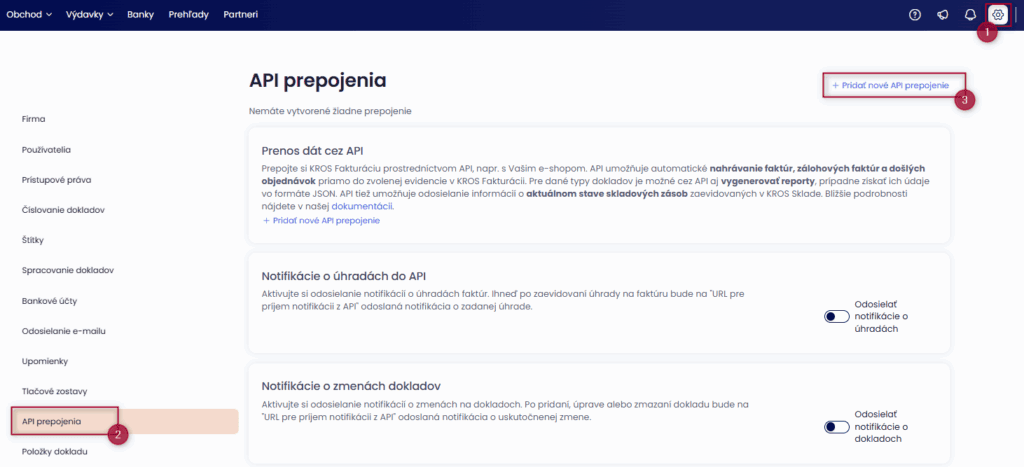
Jako Názov prepojenia zadejte ÚčtoMost, abyste ho později rozpoznali. Pro oznámení si z formuláře ÚčtoMost zkopírujte zobrazenou adresu do pole URL pre príjem notifikácií z API v KROS. U téhož připojení nastavte autorizační klíč oznámení; stejnou hodnotu budete zadávat také v ÚčtoMost.
Použijte Vygenerovať token, dokončete uložení připojení a token bezpečně zkopírujte. KROS ho podle dokumentace zobrazuje pouze při vytvoření. Ztracený token proto řešte vědomě se správcem; jeho reset zneplatní původní hodnotu. Nezaměňujte token API s autorizačním klíčem oznámení, který má jinou úlohu.
Krok 2: Vyplňte firmu v ÚčtoMost
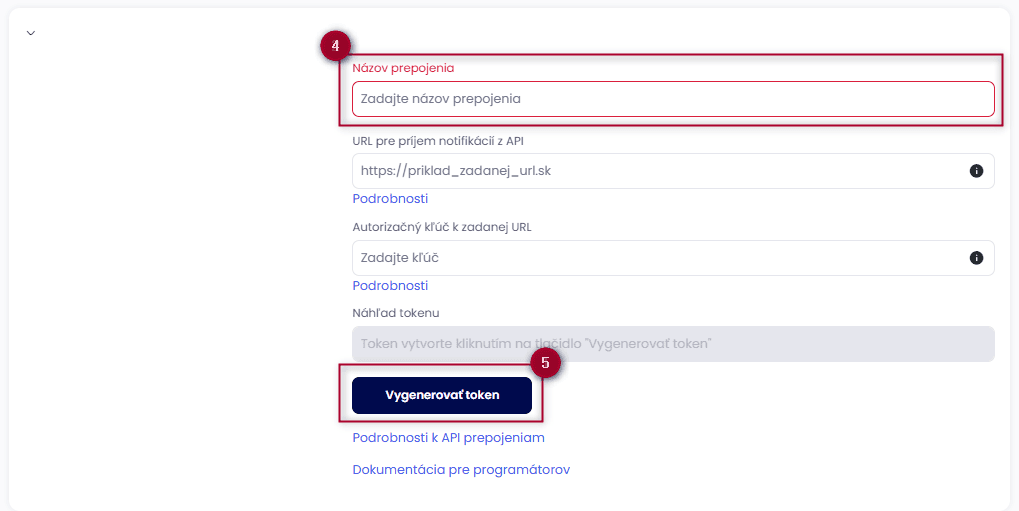
Formulář Přidat firmu obsahuje společné firemní údaje a část KROS. Na obrázku je zvolená OMEGA bez doplňků, proto vidíte pouze její klíč API. Po změně produktu nebo zapnutí Fakturácie se zobrazí další povinná pole. Snímek zachycuje slovenské rozhraní; níže uvádíme české názvy polí ÚčtoMost.
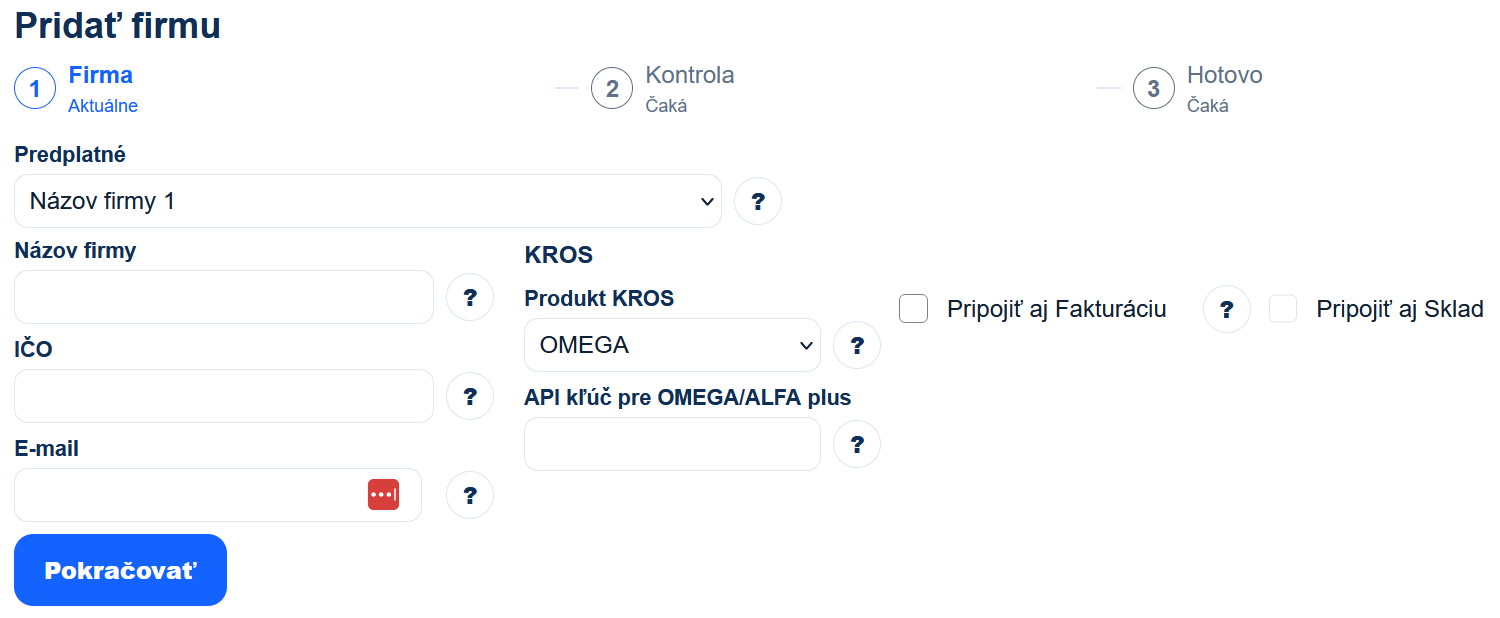
- Předplatné: vyberte stávající předplatné, ke kterému firma patří. Jde o zařazení v ÚčtoMost, nikoli o zadání licence KROS.
- Název firmy: zadejte srozumitelné označení konkrétní firmy.
- IČO: opište identifikační číslo této firmy, nikoli ID uživatele nebo připojení API.
- E-mail: použijte pracovní adresu, na které přijmete pokyny a výsledek nastavení.
- Produkt KROS: vyberte OMEGA, ALFA plus nebo KROS Fakturácia podle skutečného používání.
- Připojit také Fakturáciu: u OMEGA/ALFA plus zapněte, pokud chcete připojit také tuto cloudovou aplikaci.
- Připojit také Sklad: zapněte společně s Fakturáciou. Samostatný Sklad se nepřipojuje.
Při nejasnosti otevřete otazník vedle příslušného pole. Pokud připojujete pouze OMEGA nebo ALFA plus, vyplňte připravený klíč Konektor a pokračujte. Doplňky nezapínejte jen proto, že jsou v nabídce; jejich zapnutí vyžaduje odpovídající údaje.
Další údaje pro Fakturáciu a Sklad
ID firmy v KROS je číselné označení firmy pro API a není totožné s IČO. Najdete ho v KROS Fakturácii v Nastavenia → Firma, vpravo dole pod razítkem jako companyID. Umístění potvrzuje návod KROS na výběr správné firmy. Při nejistotě požádejte správce KROS.
Do API klíč pro Fakturáciu/Sklad vložte token vytvořený v předchozím kroku. Autorizační klíč pro oznámení musí odpovídat hodnotě u adresy notifikací v témže připojení KROS. Všechny tři údaje musí patřit téže firmě.
Adresu oznámení kopírujte z ÚčtoMost tlačítkem Kopírovat adresu. Nevymýšlejte ji podle adresy webu nebo MCP serveru. Pokud aplikace hlásí, že příprava oznámení není dostupná, obraťte se na podporu ÚčtoMost; chybějící adresu nenahrazujte libovolnou hodnotou.
Které údaje potřebuje vaše kombinace
V tabulce „údaje Fakturácie“ znamenají ID firmy, token API a autorizační klíč oznámení společně s nastavenou adresou v KROS. Společné firemní údaje vyplníte u každé možnosti.
| Kombinace | Klíč Konektor | Údaje Fakturácie |
|---|---|---|
| OMEGA | Ano | Ne |
| ALFA plus | Ano | Ne |
| Fakturácia | Ne | Ano |
| OMEGA + Fakturácia | Ano | Ano |
| ALFA plus + Fakturácia | Ano | Ano |
| Fakturácia + Sklad | Ne | Ano |
| OMEGA + Fakturácia + Sklad | Ano | Ano |
| ALFA plus + Fakturácia + Sklad | Ano | Ano |
U základní Fakturácie nepotřebujete klíč z desktopového programu. U kombinované varianty ponechte oba bloky vyplněné. Sklad rozšiřuje cloudovou část; nevytváří samostatnou variantu s vlastním druhem tokenu.
Například firma, která vede účetnictví v OMEGA a zároveň používá cloudovou Fakturáciu, zvolí OMEGA a zapne připojení Fakturácie. Pokud používá také KROS Sklad, přidá druhý přepínač. Firma pracující pouze ve Fakturácii vybere přímo tento produkt a klíč Konektor vůbec nezadává. Výběr tak popisuje skutečné zdroje údajů, které chcete zpřístupnit, nikoli seznam všech produktů, které znáte.
Krok 3: Zkontrolujte výsledek a připravte přístup MCP
Před stisknutím Pokračovat porovnejte název, IČO, produkt i původ klíčů. ÚčtoMost následně ověří připojení. Za dokončený považujte až potvrzený výsledek, nikoli samotné odeslání formuláře. U kombinované konfigurace musí fungovat každá požadovaná část. Technická kontrola KROS nenahrazuje vaše ověření, že připojení patří správné firmě.
Při prvním nastavení vytvořte přihlašovací údaje MCP podle průvodce. U další firmy zkontrolujte v Přístupy, komu ji chcete zpřístupnit. Klíče KROS slouží k technickému spojení; přihlašovací jméno a heslo MCP používáte při připojování asistenta. Tyto údaje mají rozdílnou úlohu.
Pokračujte podle vybraného asistenta článkem Jak připojit KROS k ChatGPT přes ÚčtoMost nebo Jak připojit KROS ke Claude přes ÚčtoMost. Přehled možností najdete na stránce KROS MCP konektoru. První úlohu zvolte podle aktivované oblasti a výsledek porovnejte s KROS, například přehled dostupných skladových položek bez provedení změn.
Při prvním ověření uveďte firmu a přesně vymezte požadavek: „Pro připojenou firmu s tímto IČO zobraz dostupné položky skladu a jejich zůstatky. Nic neměň.“ Takovou otázku použijte u konfigurace se Skladem. Zkontrolujte jednu známou položku, její označení a příslušný sklad. Pokud zůstatek nesedí, ověřte stejný výběr i čas poslední aktualizace ve zdrojové aplikaci. Tím odlišíte nesprávnou firmu nebo filtr od problému samotného spojení.
Časté otázky a chyby při připojování
Token je správný, ale kontrola neprojde
Zkontrolujte, zda jste nezaměnili token Fakturácie za klíč Konektor. Ověřte dostupnost API, vybranou firmu a to, zda token nebyl mezitím zrušen nebo resetován. Při opravě pracujte se stávající firmou; nevytvářejte opakovaně další záznamy jako náhradu diagnostiky.
Po obnovení stránky chybějí klíče
Tajné údaje je třeba po obnovení rozpracované stránky zadat znovu. Před pokračováním zkontrolujte také obnovený výběr produktu. Klíče nevkládejte do otázek AI ani do veřejných snímků obrazovky. Podpoře popište krok a zobrazený problém bez posílání tokenů.
Připojení funguje, ale asistent nevidí očekávané údaje
Ověřte přiřazení firmy k přístupu MCP a podporované oblasti vybraného produktu. Připojení OMEGA samo neaktivuje Fakturáciu ani Sklad. Rozsah dostupných údajů posuzujte podle své konfigurace; při podpoře uveďte produkt a chybějící oblast, aby se problém dal přesně prověřit.
Pokud máte v KROS více záznamů s podobnými údaji, porovnejte také companyID. Nekopírujte token z první otevřené firmy jen podle názvu. Při změně produktu se vraťte k tabulce a připravte všechny požadované údaje před uložením nové konfigurace. Správně nastavená firma je základem další práce asistenta; samotné přidání konektoru tento výběr neopraví.