Jak připojit POHODU k ChatGPT přes ÚčtoMost
Postup vytvoření pluginu POHODA v ChatGPT: adresa MCP serveru, přihlášení přes OAuth, kontrola oprávnění a ověření spojení.

POHODU můžete připojit k ChatGPT přes vlastní plugin s MCP serverem ÚčtoMost. Na snímcích je postup od vytvoření pluginu až po potvrzení přístupu k účetnímu profilu POHODA. Tento postup přidává vlastní spojení; POHODA se tu nevybírá jako hotový plugin z katalogu.
Co potřebujete před připojením
Přihlaste se do ChatGPT v prohlížeči a připravte si přihlašovací údaje do ÚčtoMostu. V ÚčtoMostu už musíte mít připravený účetní profil POHODA napojený na vaše vlastní licencované prostředí. Vytvoření pluginu samo nenastaví POHODA mServer ani přístupová práva. Technickou přípravu vysvětluje článek Jak funguje propojení s POHODOU.
Možnost vytvořit vlastní plugin závisí na vašem účtu a nastavení pracovního prostoru. Pokud tlačítko + nevidíte, ověřte dostupnost funkce nebo oprávnění u správce. Pokud ještě nemáte účet ÚčtoMost nebo připravený profil POHODA, ozvěte se nám přes kontaktní tlačítko pod článkem.
Připojení krok za krokem
1. Otevřete Plugins v ChatGPT
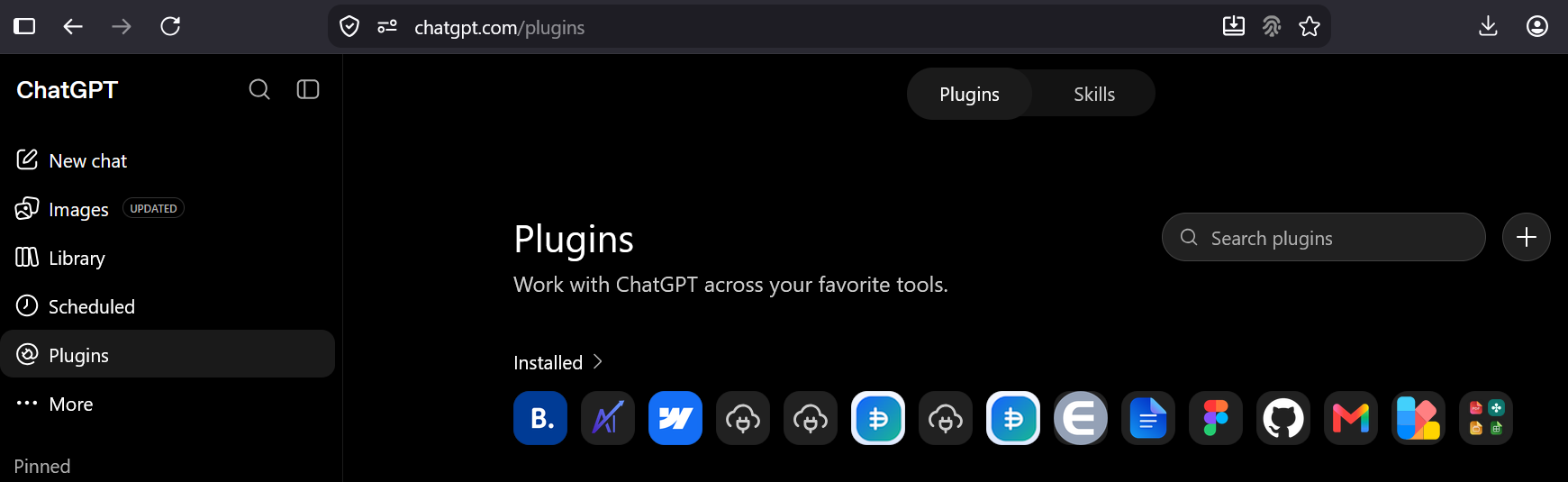
Otevřete stránku Plugins v ChatGPT. Na zobrazené stránce je vlevo položka Plugins, vpravo vyhledávání a tlačítko +. Klikněte na + a začněte vytvářet vlastní plugin.
2. Vytvořte plugin POHODA
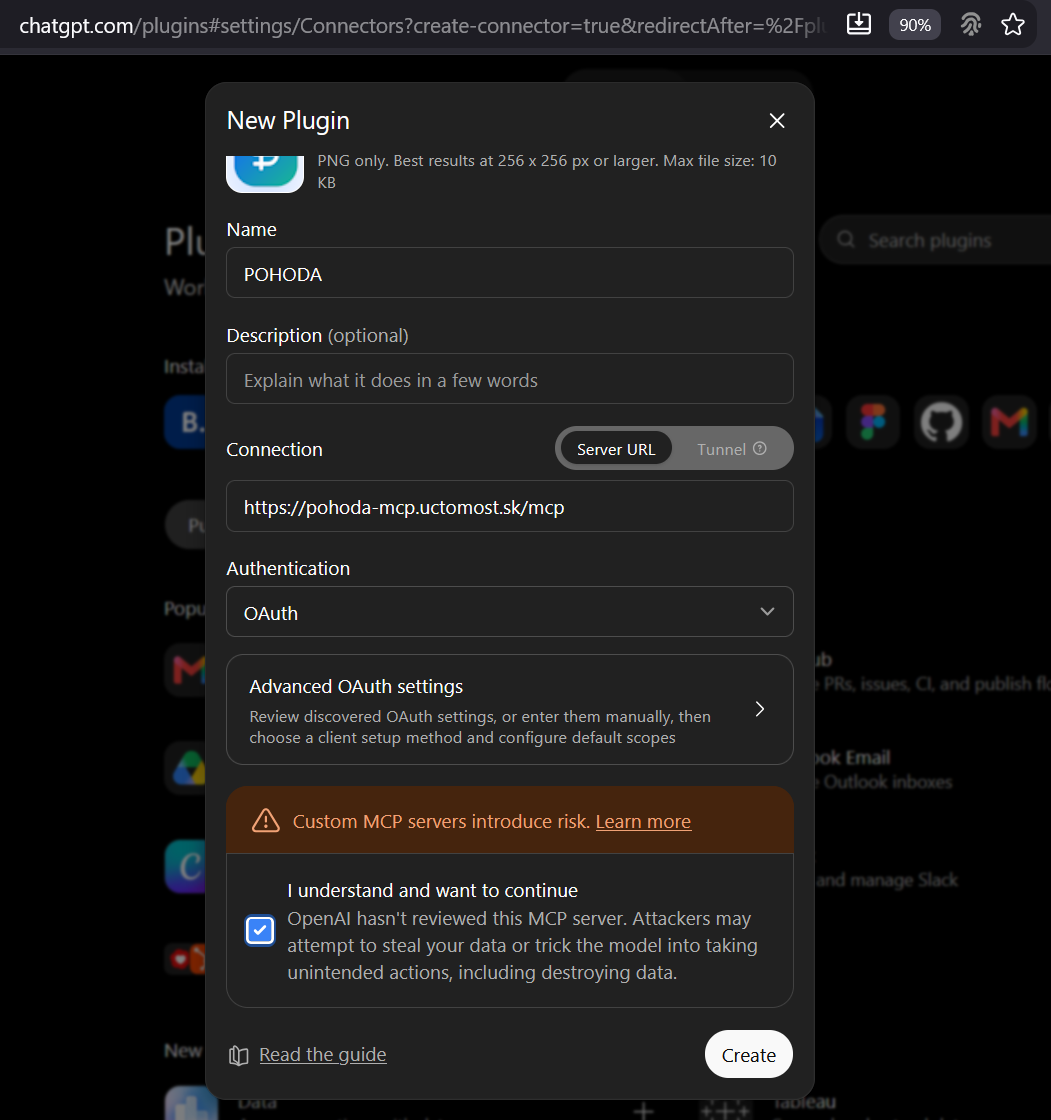
V okně New Plugin zadejte název POHODA. Popis a ikona jsou volitelné. V části Connection nechte vybranou možnost Server URL, vložte přesnou adresu https://pohoda-mcp.uctomost.sk/mcp a v poli Authentication vyberte OAuth. Nastavení v Advanced OAuth settings ponechte na automaticky zjištěných hodnotách, pokud je správa ÚčtoMostu nevyžaduje změnit.
ChatGPT upozorní, že vlastní MCP servery nejsou ověřené OpenAI. Zkontrolujte doménu a upozornění. Pokud chcete pokračovat, potvrďte I understand and want to continue a klikněte na Create.
3. Spusťte přihlášení
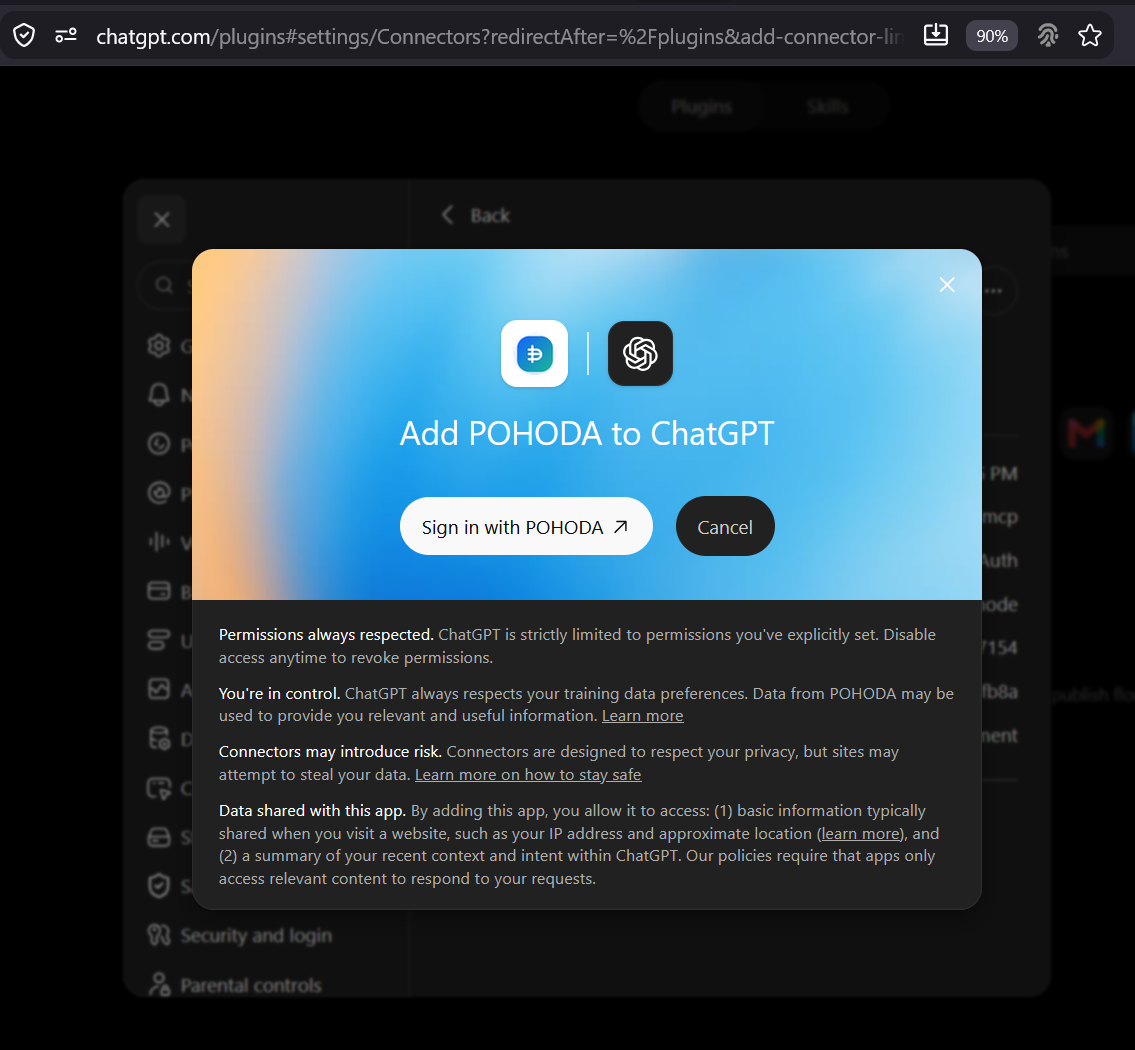
Po vytvoření ChatGPT zobrazí okno Add POHODA to ChatGPT. Klikněte na Sign in with POHODA. Před odchodem z ChatGPT si můžete přečíst informace o přístupu a údajích sdílených s aplikací.
4. Přihlaste se do ÚčtoMostu
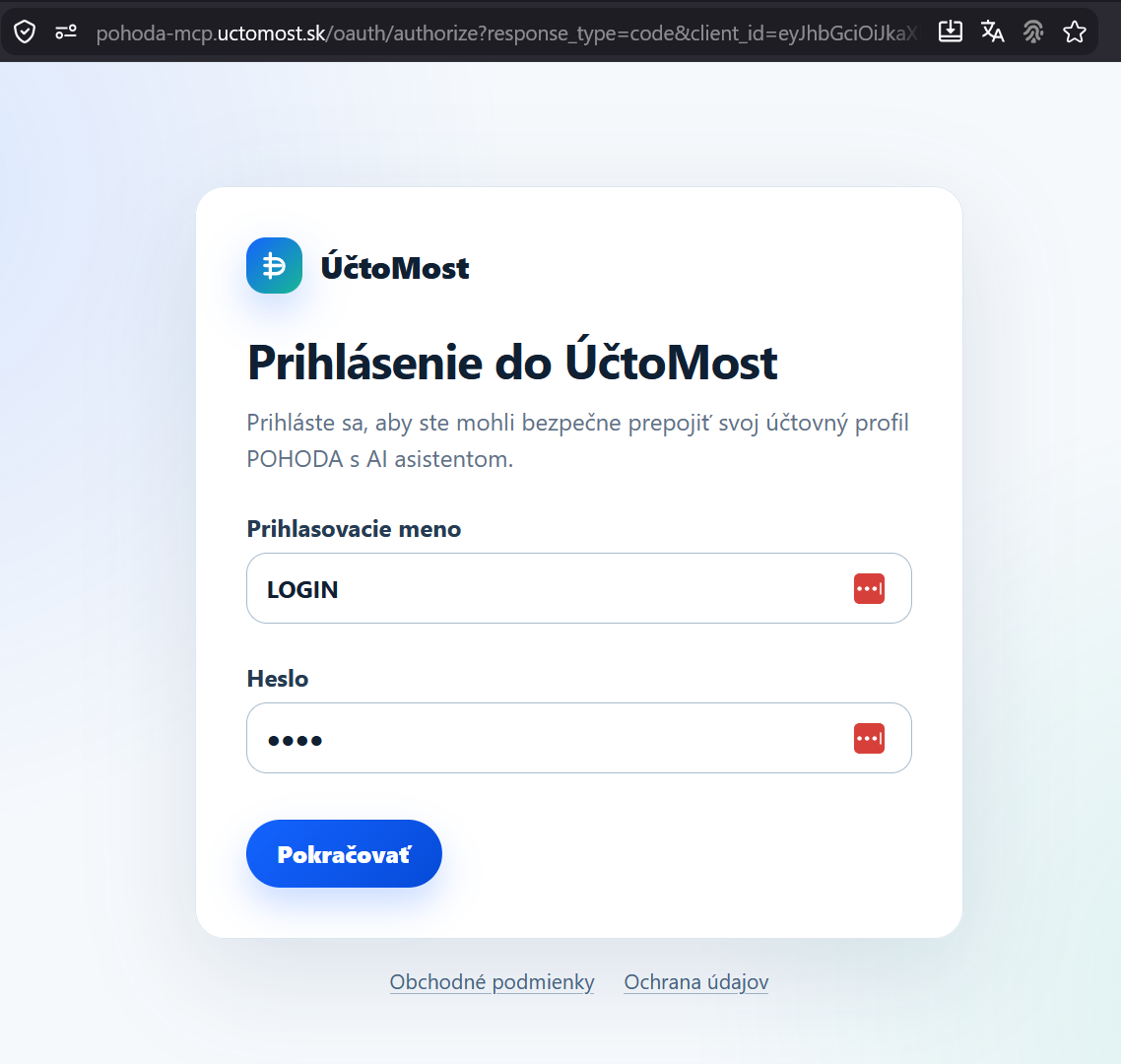
Prohlížeč vás přesměruje na pohoda-mcp.uctomost.sk. Na stránce Prihlásenie do ÚčtoMost zadejte své přihlašovací jméno a heslo do ÚčtoMostu a stiskněte Pokračovať. Údaje na snímku jsou ilustrativní; použijte vlastní účet. Heslo zadávejte pouze na této přihlašovací stránce, nikdy do konverzace s ChatGPT.
5. Zkontrolujte a povolte přístup
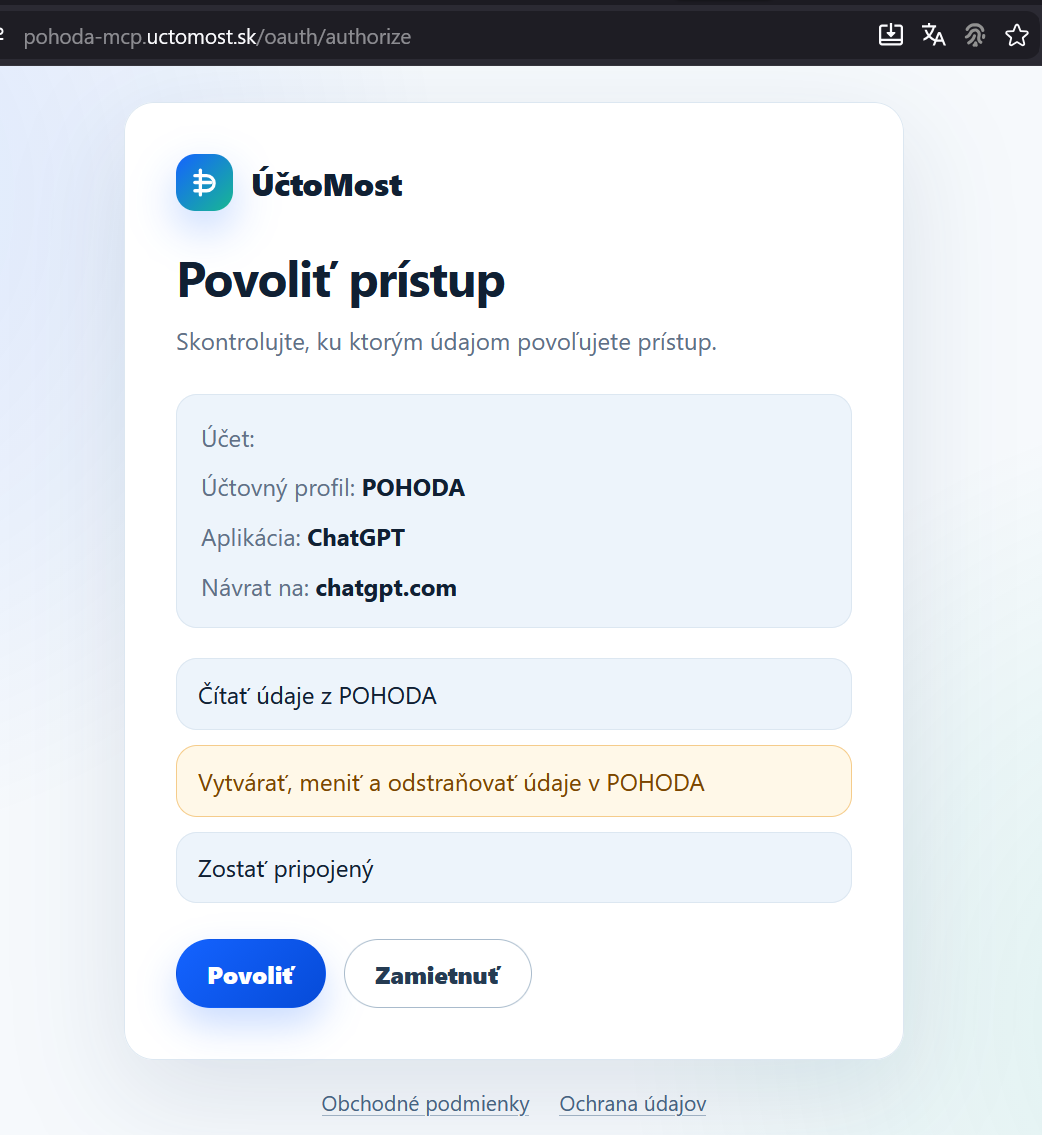
Na stránce Povoliť prístup zkontrolujte, že účetní profil je POHODA, aplikace je ChatGPT a návrat vede na chatgpt.com. Na snímku jsou uvedena tři oprávnění: čítať údaje z POHODA, vytvárať, meniť a odstraňovať údaje v POHODA a zostať pripojený.
Pokud souhlasíte s celým rozsahem, klikněte na Povoliť. Pokud nechcete povolit také zápis a odstraňování, klikněte na Zamietnuť a ozvěte se nám. Na této obrazovce není vidět samostatná volba pouze pro čtení.
6. Ověřte stav pluginu
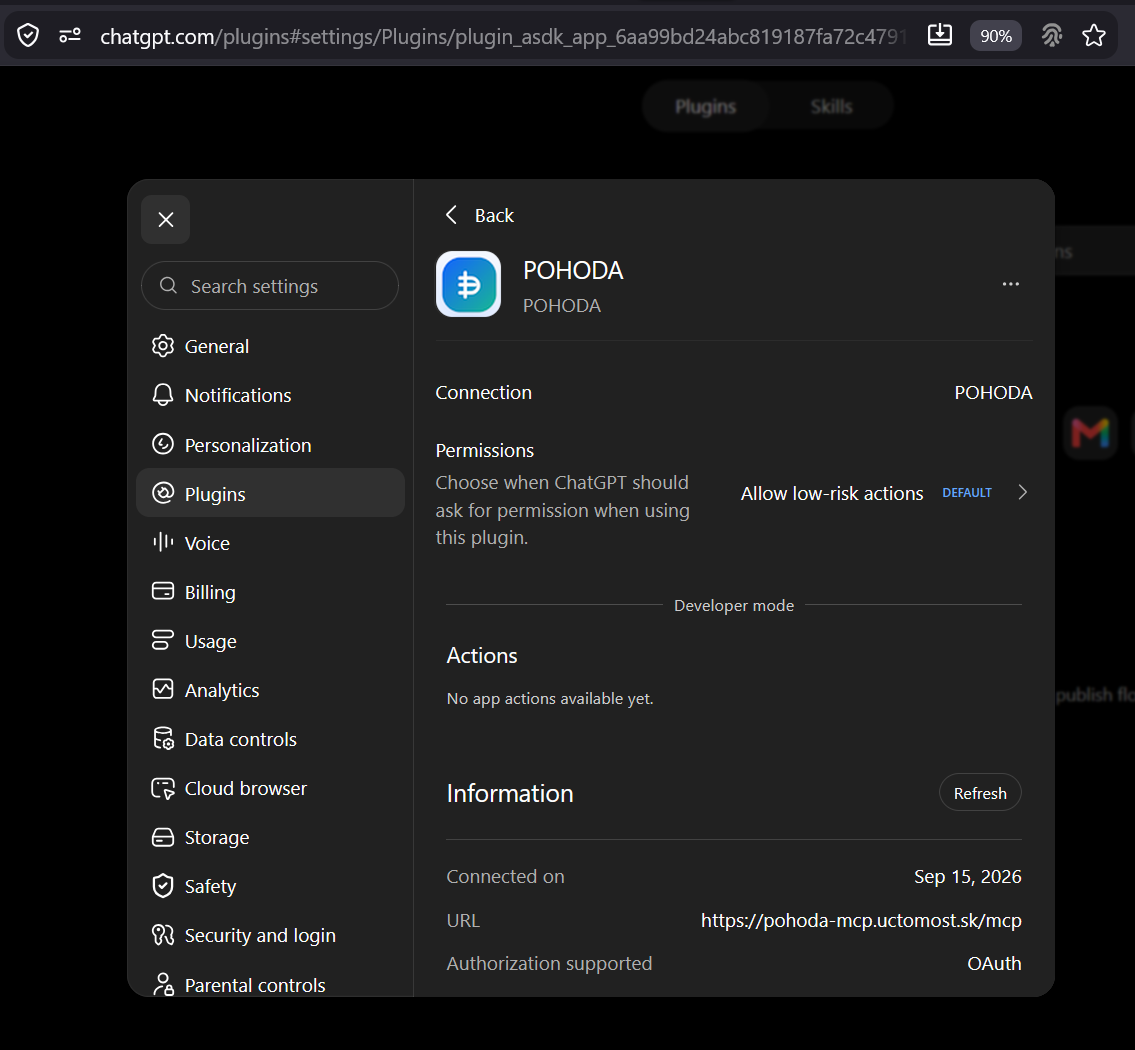
Po návratu do ChatGPT otevřete Settings → Plugins → POHODA. Na snímku je vidět adresa https://pohoda-mcp.uctomost.sk/mcp, údaj Authorization supported: OAuth a datum připojení. Takto ověříte, že autorizace byla uložená. Položka Permissions určuje, kdy se ChatGPT ptá na povolení při použití pluginu.
Na zobrazeném snímku je u Actions text No app actions available yet. Klikněte na Refresh v části Information a počkejte, až ChatGPT načte seznam nástrojů POHODA do části Actions. Tím dokončíte připojení. Pokud seznam nástrojů zůstane prázdný i po obnovení, kontaktujte ÚčtoMost nebo správce pracovního prostoru.
První otázka v ChatGPT
Jakmile jsou akce pluginu dostupné, otevřete nový chat a vyberte POHODU z nabídky nástrojů nebo ji zmiňte ve zprávě, pokud to vaše rozhraní umožňuje. Začněte otázkou bez zápisu, například: „Které faktury v POHODĚ momentálně nejsou uhrazené?“ Výsledek porovnejte s údaji v POHODĚ. Při vytváření nebo změně údajů vždy zkontrolujte konkrétní akci a potvrzení, které ChatGPT zobrazí.
Pokud připojení nefunguje
Zkontrolujte přesnou adresu MCP serveru, výběr OAuth, přihlášení ke správnému účtu ÚčtoMost a profil POHODA. Pokud chybí tlačítko pro vytvoření pluginu nebo se akce nezobrazují ani po Refresh, může jít o omezení účtu či pracovního prostoru. ÚčtoMost vám pomůže prověřit připravenost profilu a spojení s POHODOU.
Co znamená upozornění na vlastní MCP server
ChatGPT při vytváření upozorňuje, že OpenAI tento vlastní server neověřilo. Před pokračováním proto zkontrolujte adresu pohoda-mcp.uctomost.sk a při autorizaci si přečtěte oprávnění ke čtení i zápisu. ÚčtoMost je samostatná integrace pro POHODU; samotné vytvoření pluginu v ChatGPT nemění nastavení vaší licence ani účetního programu.