POHODA v ChatGPT a Claude: připojení přes ÚčtoMost ve třech krocích
Zapněte POHODA mServer, připojte ho k ÚčtoMost přes VPN a vytvořte MCP login. Potom zpřístupněte údaje svým AI asistentům podle práv v POHODĚ.
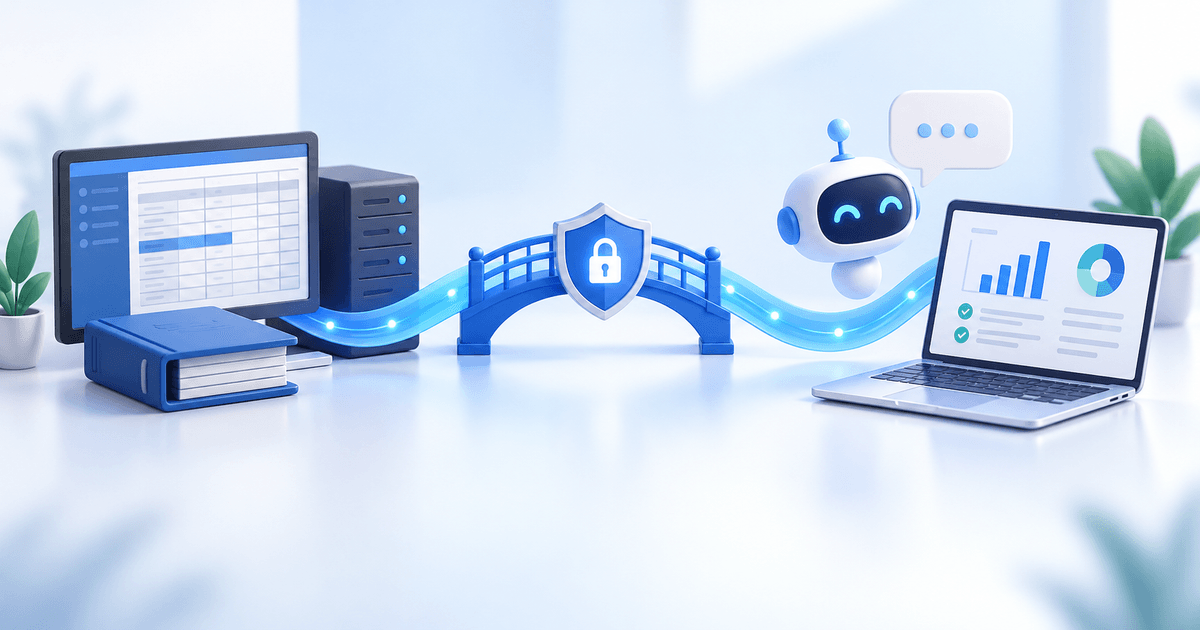
Pokud používáte POHODU, nemusíte kvůli AI přesouvat účetnictví do jiného programu. ÚčtoMost propojuje stávající POHODU s ChatGPT nebo Claude. Účetní dál pracuje ve svém známém prostředí a podnikatel může klást otázky nad údaji, ke kterým dostal přístup. Řešení je připravené k používání: potřebujete nastavit spojení s vaší instalací, určit uživatelská práva a připojit vybraného asistenta.
Celý postup má tři hlavní kroky. Nejprve zapnete POHODA mServer, potom ho připojíte k ÚčtoMost a nakonec připojíte MCP k ChatGPT nebo Claude. Každý krok řeší jinou část spojení. mServer zpřístupňuje komunikaci s účetním programem, ÚčtoMost vytváří propojení a AI asistent používá připravené nástroje při řešení vašich otázek.
Co vám připojení umožní
Po připojení může asistent pracovat s daty vašich firem v POHODĚ v rozsahu práv přidělených příslušnému uživateli. Při používání více účetních jednotek se připraví připojení pro požadované firmy. Součástí práce mohou být i uživatelské parametry tam, kde je poskytuje příslušná agenda a komunikace POHODA. Konkrétní dostupné údaje závisí na vaší instalaci, oprávněních a podporovaných operacích.
V praxi to znamená, že se můžete ptát na neuhrazené faktury, konkrétní doklady nebo údaje potřebné pro další kontrolu. Místo obecného rozhovoru o účetnictví může asistent načíst podklady z připojené firmy. V otázce proto vždy pomáhá uvést název firmy, období a požadovaný výstup. Účetní pak nemusí každou jednoduchou otázku řešit samostatným exportem nebo hledáním v programu.
Přístup k údajům a povolení je měnit jsou dvě samostatné věci, které je třeba posoudit při nastavení. Pokud chcete začít přehledy, první úkoly formulujte jako čtení bez změn. Při vytváření nebo úpravě dokladů si přečtěte navrhovanou akci a zkontrolujte její rozsah. Samotné připojení asistenta není pokynem k provedení změn v účetnictví.
Co si připravit před prvním krokem
Připravte si přístup k vlastní licencované POHODĚ, seznam firem, které chcete připojit, a uživatele s vhodnými právy. Dále potřebujete účet ÚčtoMost a účet v ChatGPT nebo Claude, který umožňuje požadovaný způsob připojení. Pokud vám POHODU provozuje externí IT dodavatel, zapojte ho při konfiguraci mServeru a síťového spojení.
Nejjednodušší začátek je jedna firma a jedna konkrétní otázka. Vyberte například přehled neuhrazených faktur za zvolené období. Předem si řekněte, co má výsledek obsahovat, a připravte stejný přehled v POHODĚ pro porovnání. Takto ověříte spojení i význam údajů. Další firmy a scénáře přidávejte až po úspěšném ověření prvního přístupu.
Krok 1: Zapněte POHODA mServer
POHODA mServer je rozhraní pro komunikaci s POHODOU pomocí XML požadavků a odpovědí. V české verzi otevřete agendu Účetní jednotky a v nabídce Databáze vyberte POHODA mServer. Zobrazí se správa konfigurací. Při vytvoření nové konfigurace nastavíte název mServeru, účetní jednotku a komunikační port. Vybranou konfiguraci potom spustíte.
Konfigurace patří konkrétní účetní jednotce. Proto u více firem nestačí předpokládat, že jedna konfigurace automaticky zpřístupní všechny databáze. Pro každou požadovanou firmu připravte odpovídající spojení a v evidenci si udržujte jasné názvy. Rozlišujte také účetní období: podobné jméno databáze ještě neznamená, že pracujete se stejným rokem.
Po nastavení ověřte, že je mServer spuštěný a dostupný v dohodnutém prostředí. Důležitá je dostupnost počítače nebo serveru, na kterém POHODA běží. Pokud je vypnutý, asistent nemá odkud načíst aktuální podklady. S IT dodavatelem se proto dohodněte, kdy bude spojení dostupné a kdo řeší jeho provoz. Technické souvislosti popisuje také článek Jak funguje propojení s POHODOU.
Krok 2: Připojte POHODU k ÚčtoMost
Přihlaste se do naší aplikace ÚčtoMost. Podle pokynů v aplikaci připravte VPN spojení a připojení k nastavenému mServeru. VPN tvoří síťovou cestu mezi vaším prostředím a integrací. Nemusíte kvůli tomu přenášet účetnictví do nového programu; pracujete dál s původní POHODOU.
V aplikaci následně vytvořte MCP login. Jeho nastavení určuje, přes jaký připravený přístup se bude AI asistent připojovat. Udržujte srozumitelná označení a zkontrolujte, že profil směřuje na správnou firmu. Při více uživatelích nerozdávejte jeden společný přístup jen proto, že už funguje. Nastavení má odpovídat tomu, kdo bude s kterými údaji pracovat.
Práva k účetním datům přidělujte přímo v POHODĚ. Například podnikatel může potřebovat údaje své firmy, zatímco účetní pracuje s více klienty. Seznam připojených firem a účetní oprávnění proto zkontrolujte společně. Zapnuté síťové spojení samo o sobě neurčuje, které údaje uživatel smí číst nebo upravovat.
Před pokračováním otestujte spojení s vybranou účetní jednotkou. Pokud profil nedokáže získat očekávané údaje, nejprve prověřte stav mServeru, VPN a práva uživatele. Až funkční spojení mezi POHODOU a ÚčtoMost má smysl připojovat k asistentovi. Tento postup pomáhá zjistit, ve které části vznikl problém.
Krok 3: Připojte MCP k ChatGPT nebo Claude
MCP je způsob, kterým AI asistent používá nástroje připravené integrací. Po vytvoření MCP loginu můžete pokračovat podle návodu pro vybraného asistenta. Podrobný postup pro ChatGPT najdete v článku Jak připojit POHODU k ChatGPT přes ÚčtoMost. Postup pro Claude popisuje Jak připojit POHODU ke Claude přes ÚčtoMost.
Při přihlášení použijte vlastní účet ÚčtoMost a na autorizační obrazovce zkontrolujte účetní profil, aplikaci a nabízená oprávnění. Hesla zadávejte do přihlašovacího formuláře. Při otázce na faktury asistent nepotřebuje, abyste heslo kopírovali do rozhovoru. Pokud zobrazený profil neodpovídá připravené firmě nebo si nejste jistí právy, nejprve opravte nastavení.
Po návratu do asistenta ověřte, že je připojení dostupné a načetly se nástroje. Zobrazení připojeného profilu ještě nenahrazuje zkoušku konkrétní otázky. Začněte malým úkolem s jasným výsledkem, který můžete porovnat v POHODĚ. U účtu nebo pracovního prostoru, který připojení nepovoluje, bude potřeba prověřit jeho nastavení se správcem.
První otázka a kontrola výsledku
První pokus může znít: „V připojené firmě zobraz neuhrazené vydané faktury za září 2026. Uveď číslo dokladu, odběratele a zbývající částku k úhradě. Nic neměň.“ Výsledek porovnejte se stejným výběrem v POHODĚ. Zkontrolujte firmu, období i to, co v tomto případě znamená neuhrazená faktura.
Potom otázku upřesněte: „Které z těchto faktur jsou po splatnosti a které ještě nejsou?“ Taková samoobsluha šetří účetnímu čas při běžných požadavcích. Připravený přehled zároveň zachovává konkrétní doklady, takže při nejasnosti můžete položit přesnou otázku. Asistent má pomoci zorientovat se v podkladech; význam neobvyklé účetní operace se následně ověří s účetním.
Při více firmách zadávejte firmu u každého nového úkolu. Pokud chcete porovnání, uveďte jednotné období a měřítko, například zbývající neuhrazenou částku. Stejné číslo dokladu se může objevit v různých firmách. Odpověď proto potřebuje zachovat i firemní kontext, aby se doklady při dalším rozhovoru nezaměňovaly.
Uživatelské parametry a vlastní členění
Firmy často používají vlastní parametry k rozlišení projektů nebo interních procesů. Pokud jsou tyto údaje dostupné v připojené agendě, mohou pomoci i při otázkách asistenta. Nejprve však ověřte název a význam parametru na konkrétním dokladu. Pole pojmenované podobně ve dvou firmách nemusí vyjadřovat stejnou věc.
Užitečné zadání může znít: „U vybraných dokladů zobraz i dostupný parametr projektu. Pokud chybí, označ ho jako nevyplněný.“ Chybějící hodnotu má asistent odlišit od údaje, který přes danou operaci vůbec není dostupný. Vlastní členění potom můžete používat v dalších otázkách bez toho, aby AI odhadovala údaje podle neúplného popisu.
Hotové řešení a používání v roce 2026
ÚčtoMost je hotové řešení. Připojte AI asistenta ChatGPT/Claude ke svému účetnímu programu POHODA, Money S3, KROS OMEGA, ALFA plus nebo MRP-K/S bez migrace a bez výměny programu. Přidejte trochu samoobsluhy a ušetřete účetnímu čas.
Po celý rok 2026 je používání ÚčtoMost zdarma. Balíček pro jednu firmu s jedním uživatelem a jedním účetním programem je zdarma bez časového omezení. Podmínky pro širší používání a účetní kanceláře najdete v aktuálních tarifech. Účty a licence původního účetního programu i vybraného AI asistenta řešíte podle svého stávajícího nastavení.
Začněte jednou firmou, nastavte mServer, připojte ÚčtoMost a ověřte první otázku v ChatGPT nebo Claude. Jakmile spojení funguje, můžete rozšiřovat samoobsluhu podle potřeb podnikatele a účetního. Pokud potřebujete účet nebo pomoc s přípravou spojení, použijte tlačítko pod článkem. Společně projdeme vaši POHODU, požadované firmy a rozsah přístupových práv.