Jak připojit KROS k ChatGPT přes ÚčtoMost
Návod na připojení profilu KROS k ChatGPT přes MCP endpoint ÚčtoMost včetně OMEGA, ALFA plus, Fakturácia, Sklad a OAuth oprávnění.

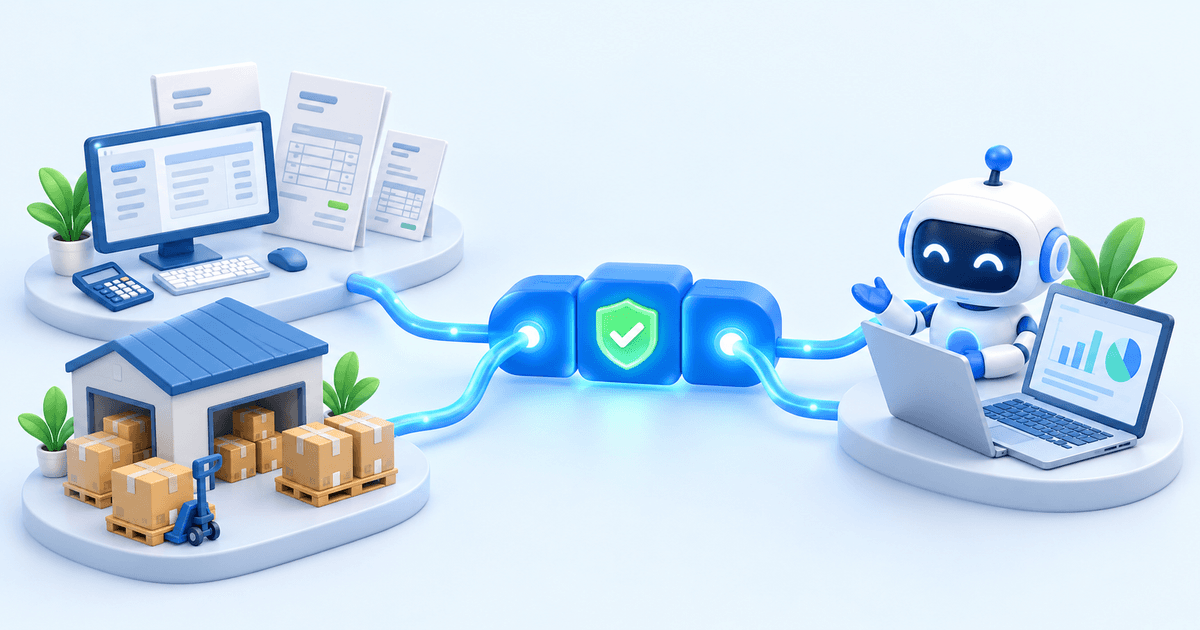
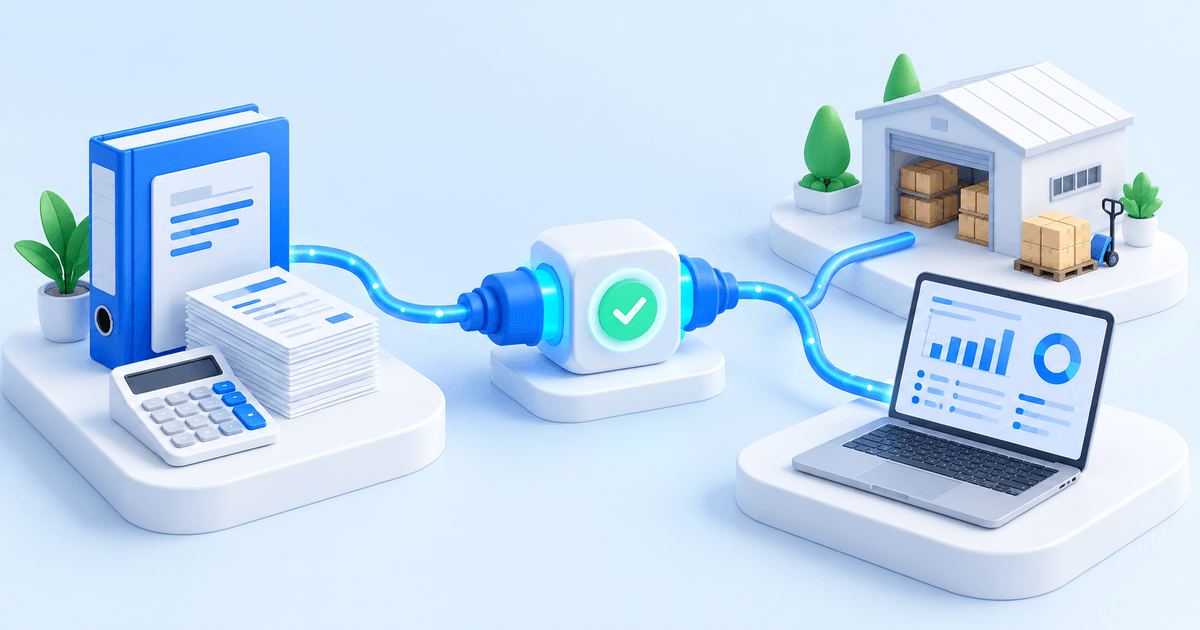
KROS můžete přidat do ChatGPT jako vlastní plugin s MCP serverem ÚčtoMost. ChatGPT potom pracuje pouze s firmami, daty a operacemi, které jsou povolené v přihlášeném účtu. Připojení používá OAuth, takže do konverzace nevkládáte hesla ani technické tokeny KROS.
Na obrazovkách se zobrazuje společný název profilu KROS. Je to záměr: jeden endpoint může podle nastavení firmy pokrývat různé produkty a oblasti KROS.
Které varianty může profil KROS obsahovat
ÚčtoMost rozlišuje osm podporovaných konfigurací: OMEGA, ALFA plus, Fakturácia, OMEGA + Fakturácia, ALFA plus + Fakturácia, Fakturácia + Sklad, OMEGA + Fakturácia + Sklad a ALFA plus + Fakturácia + Sklad. V ChatGPT se však plugin i OAuth profil vždy označují jednoduše jako KROS.
Dostupné nástroje se načtou podle konkrétní konfigurace firmy. Uživatel s profilem Fakturácia proto nemusí vidět skladové možnosti; kombinace Fakturácia + Sklad je naopak může zpřístupnit. Podrobnější přehled oblastí najdete na stránce KROS MCP konektoru.
Před zahájením potřebujete účet ÚčtoMost s aktivní firmou KROS a účet ChatGPT, který umožňuje vytvořit vlastní plugin. Pokud tlačítko + chybí, funkci může omezovat tarif nebo správce pracovního prostoru.
Připojení KROS krok za krokem
1. Otevřete správu pluginů
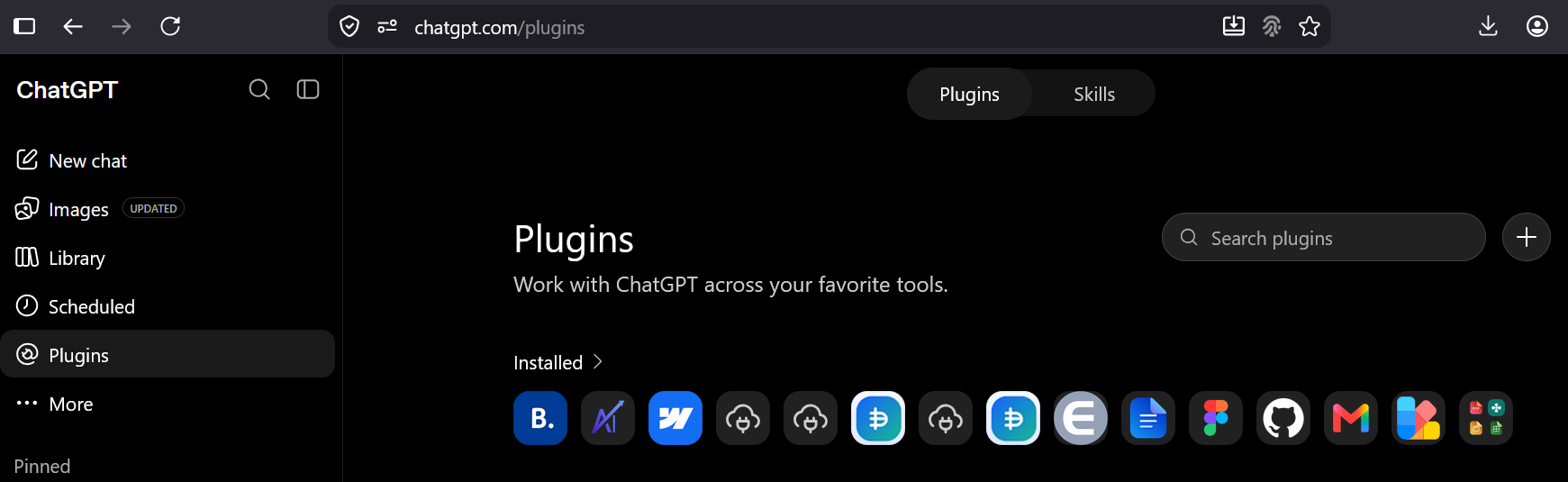
Přejděte na stránku Plugins v ChatGPT. Vedle vyhledávacího pole klikněte na +. Nevybíráte položku z katalogu; vytváříte nové vlastní připojení.
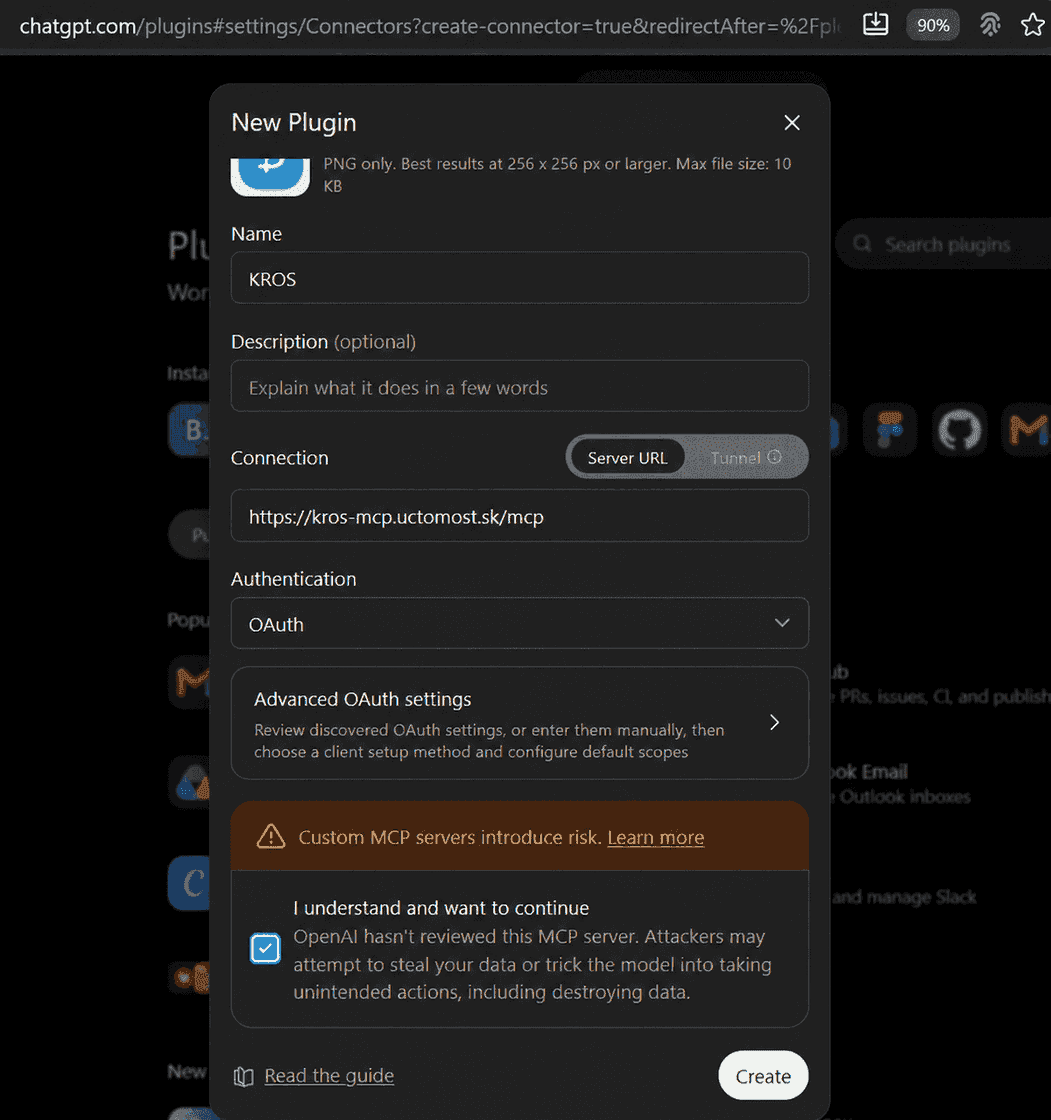
2. Vytvořte plugin s názvem KROS
V okně New Plugin vyplňte název KROS. Ponechte vybranou možnost Server URL a zadejte https://kros-mcp.uctomost.sk/mcp. V poli Authentication nastavte OAuth. Rozšířené údaje OAuth zjistí ChatGPT ze serveru automaticky.
Zkontrolujte hlavně doménu a koncovou cestu /mcp. Potom potvrďte upozornění I understand and want to continue a klikněte na Create.
3. Spusťte OAuth přihlášení
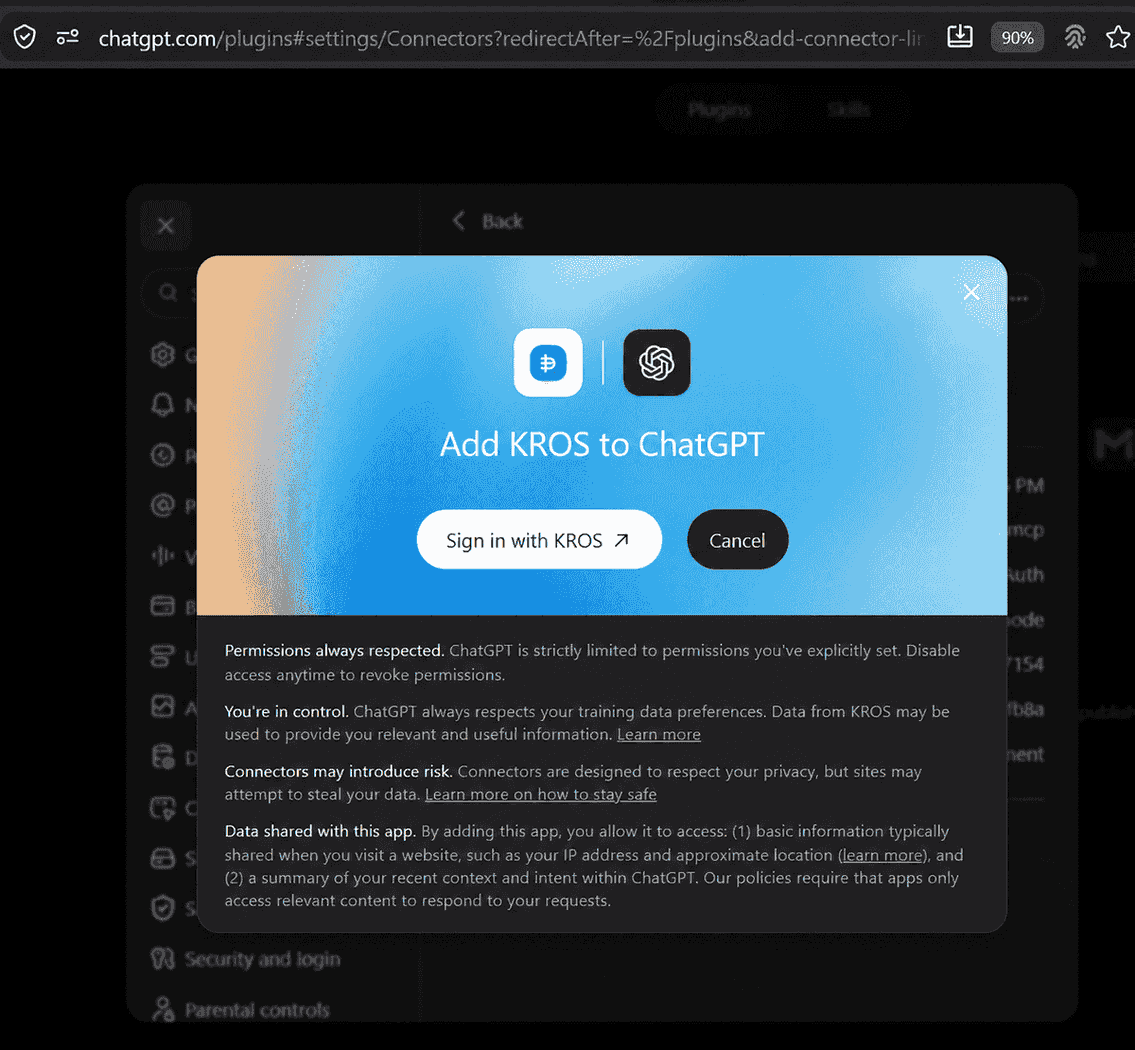
Po vytvoření se otevře dialog Add KROS to ChatGPT. Klikněte na Sign in with KROS. Odtud vás ChatGPT přesměruje na přihlašovací stránku ÚčtoMostu.
Text v dialogu upozorňuje, že konektor pracuje v rozsahu oprávnění, která následně potvrdíte. V této fázi ještě ChatGPT nezískává přístup k účetním datům.
4. Ověřte doménu a přihlaste se
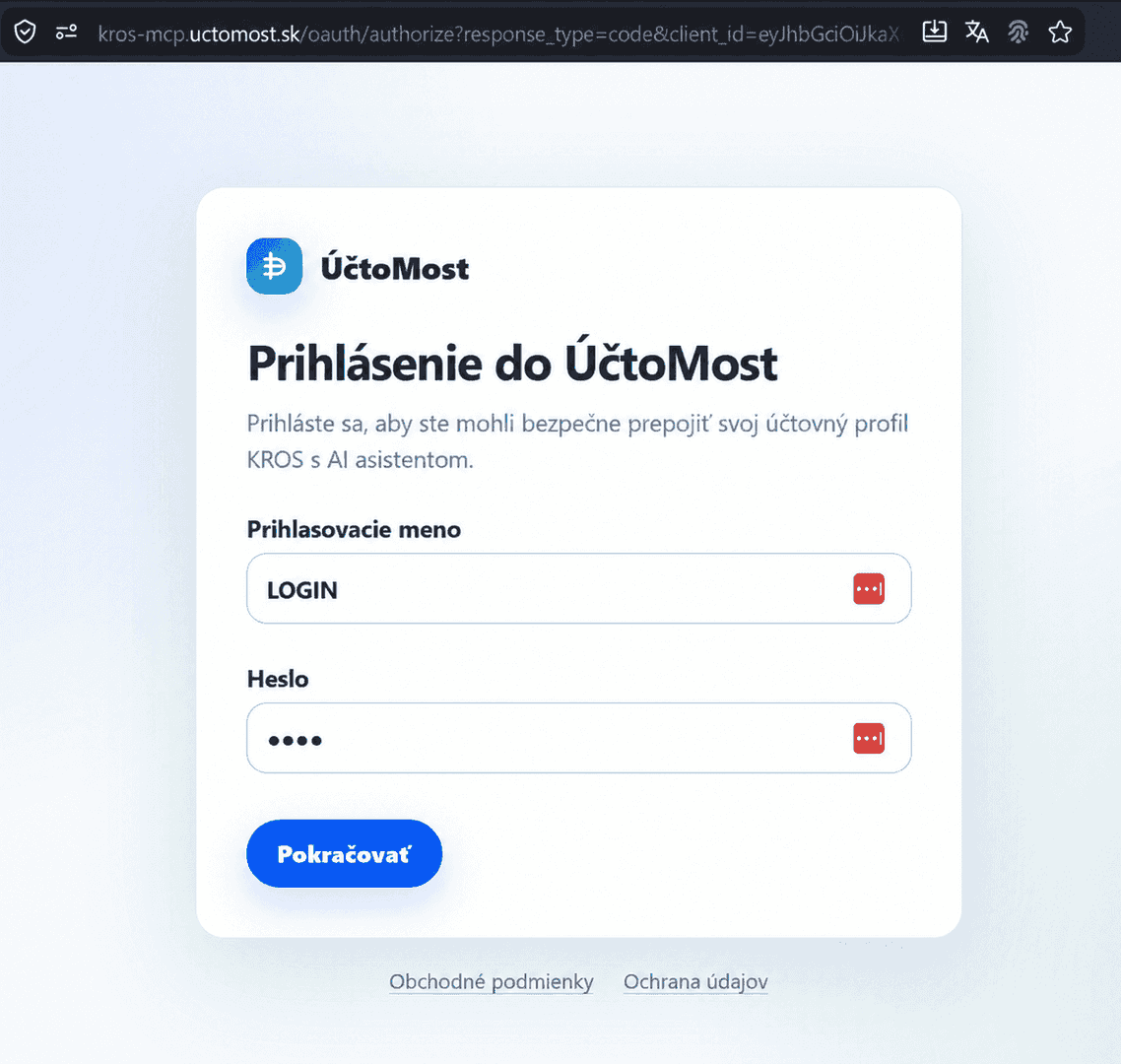
Přihlášení probíhá na kros-mcp.uctomost.sk. Zadejte jméno a heslo do ÚčtoMostu a použijte tlačítko Pokračovať. Na stránce se má v doprovodném textu zobrazovat účetní profil KROS.
Heslo do ÚčtoMostu patří pouze do přihlašovacího formuláře na této doméně. Nepište ho do ChatGPT a nezadávejte sem přihlašovací údaje z OMEGA, ALFA plus, Fakturácia ani Sklad.
5. Zkontrolujte rozsah přístupu
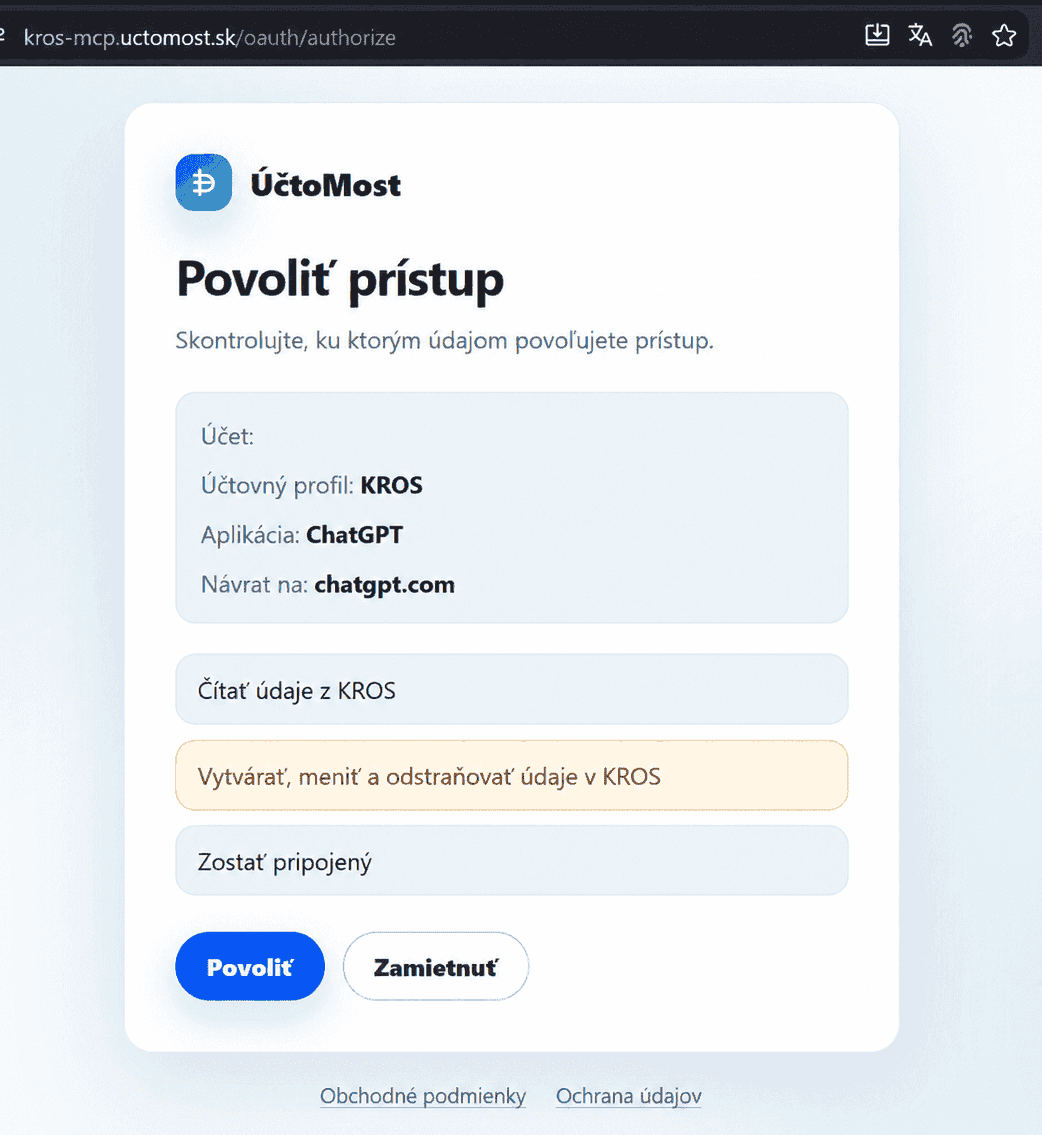
Na obrazovce Povoliť prístup ověřte profil KROS, aplikaci ChatGPT a návrat na chatgpt.com. ÚčtoMost zobrazuje oprávnění číst data z KROS, oprávnění vytvářet, měnit a odstraňovat data v KROS a možnost zůstat připojený.
Zobrazený název KROS zastřešuje konkrétní variantu nastavenou u firmy. Rozsah dostupných nástrojů se však neřídí názvem na této obrazovce, ale serverovou konfigurací firmy. Souhlas potvrďte přes Povoliť; pokud oprávnění udělit nechcete, zvolte Zamietnuť.
6. Načtěte nástroje pro vybranou variantu
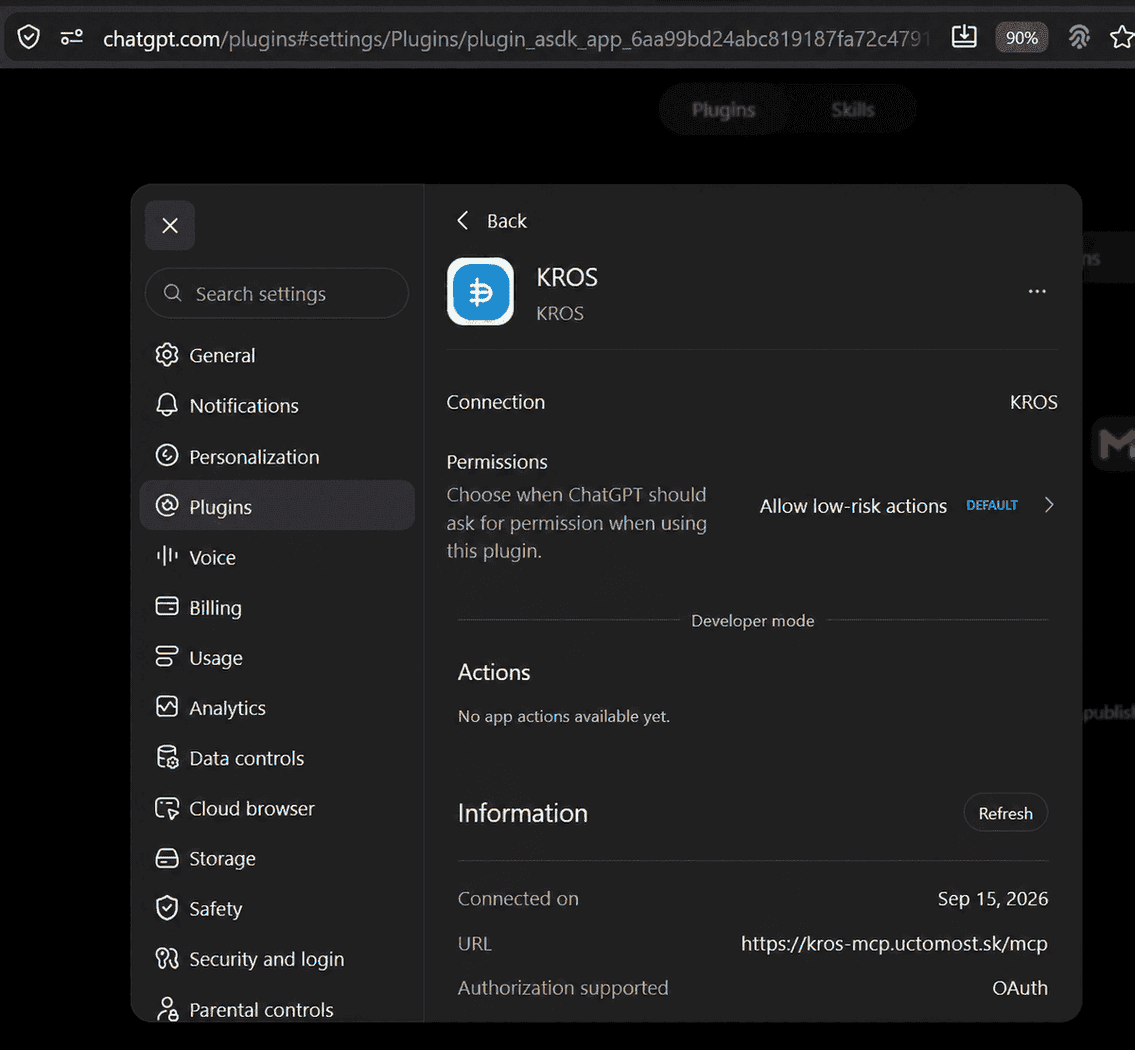
V ChatGPT otevřete Settings → Plugins → KROS. V části Information má být URL https://kros-mcp.uctomost.sk/mcp a způsob autorizace OAuth. Klikněte na Refresh, aby klient načetl aktuální seznam nástrojů.
Počet a zaměření akcí závisí na tom, zda má firma nastavenou OMEGA, ALFA plus, Fakturácia, Sklad nebo kombinaci těchto oblastí. Pokud se seznam nástrojů nezobrazí ani po obnovení, zkontrolujte přiřazení firmy v ÚčtoMostu a omezení pracovního prostoru ChatGPT.
Čím začít v novém chatu
První otázku přizpůsobte aktivovaným oblastem. U Fakturácia můžete začít například požadavkem: „Zobraz neuhrazené vydané faktury po splatnosti.“ U Sklad se můžete zeptat na položky s nízkou zásobou. Výsledek vždy porovnejte se zdrojovým systémem.
Při vytváření nebo změně dat zkontrolujte firmu, typ operace a konkrétní hodnoty před potvrzením. Označení pluginu KROS samo o sobě neříká, která z osmi variant je aktivní; rozhoduje serverové nastavení firmy.
Řešení problémů s připojením
Při chybě zkontrolujte přesnou URL, hodnotu OAuth, doménu kros-mcp.uctomost.sk a správný účet ÚčtoMost. Pokud se přihlášení podaří, ale nástroje chybějí, problém může být v neaktivním profilu, chybějící konfiguraci produktu nebo omezení ChatGPT. ÚčtoMost může ověřit, která varianta KROS je k firmě přiřazená.
Proč ChatGPT zobrazuje varování
Vlastní MCP server není položka, kterou OpenAI samostatně prověřilo v katalogu. ChatGPT proto před vytvořením spojení upozorní na možná rizika. Pokračujte pouze s přesnou adresou ÚčtoMostu a po kontrole oprávnění na obrazovce OAuth.