Money S3 v ChatGPT a Claude: připojení přes ÚčtoMost ve třech krocích
Zapněte Money API, připojte Money S3 k ÚčtoMost a vytvořte MCP přihlašovací údaje. Zpřístupněte AI data více firem podle práv v Money.

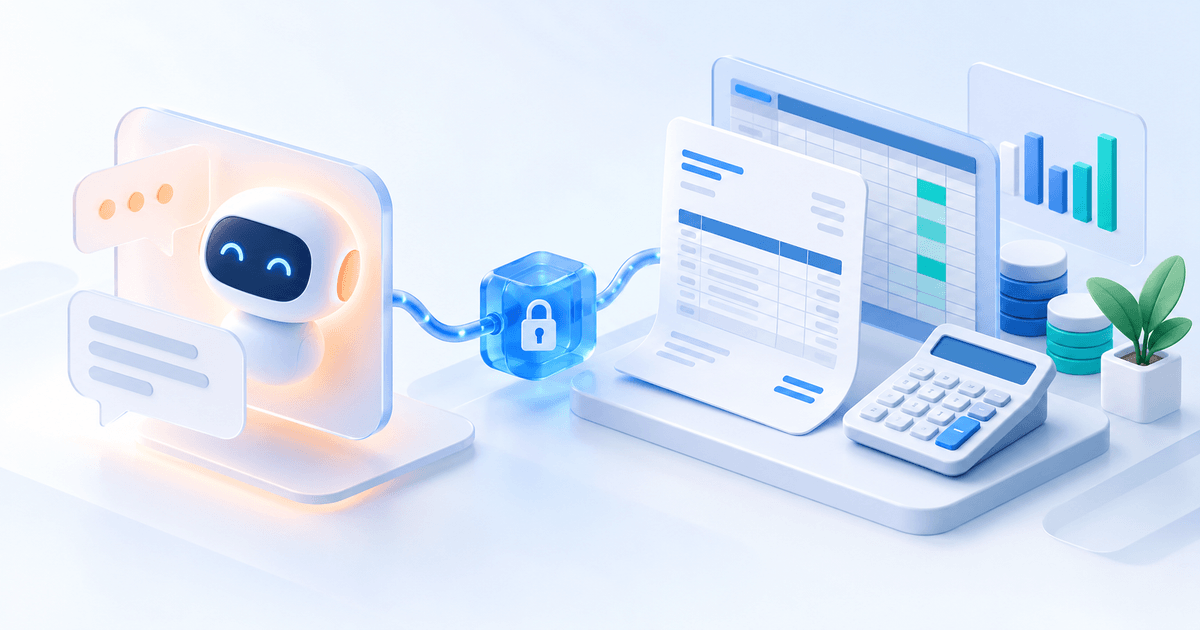
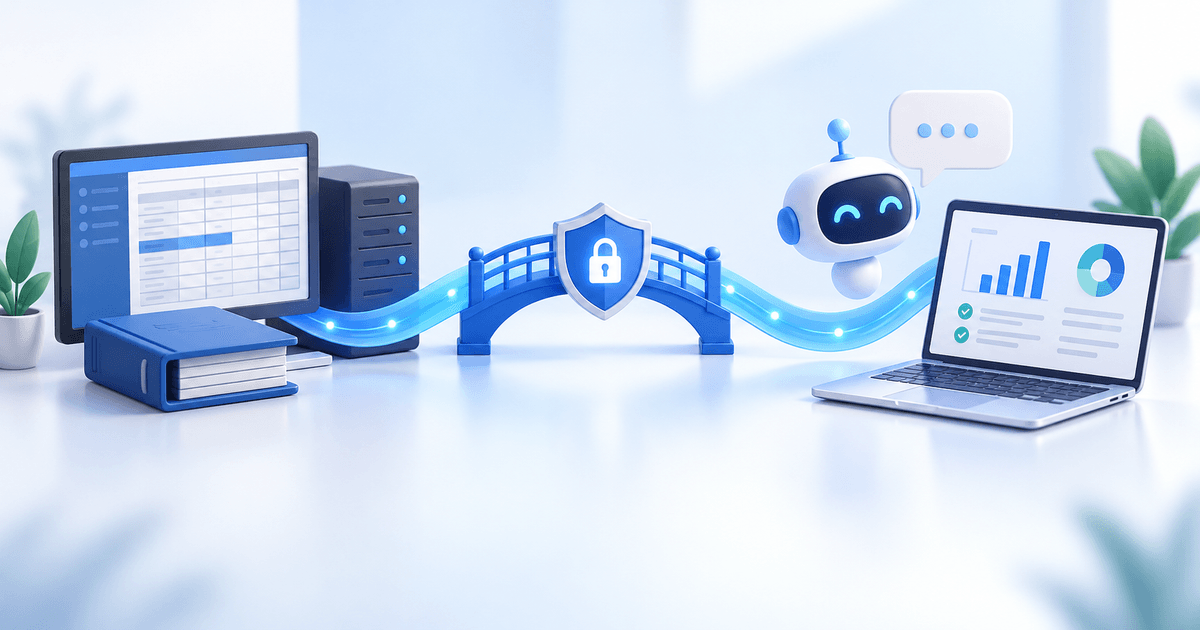
Money S3 můžete používat dál tak, jak jste zvyklí, a přitom se na svá účetní data ptát v ChatGPT nebo Claude. ÚčtoMost vytváří spojení mezi stávajícím účetním programem a AI asistentem. Účetní zůstává ve svém prostředí a podnikatel získá možnost vyřídit běžné otázky samoobslužně.
Řešení je již připravené k používání, takže si ho můžete vyzkoušet hned teď. Pro připojení je třeba provést tři kroky: zapnout Money API, připojit Money k ÚčtoMost a následně připojit MCP k ChatGPT nebo Claude. Následující přehled vysvětluje, co jednotlivé kroky znamenají a co si při nich ověřit.
Co vám připojení umožní
Naše integrace umožňuje zpřístupnit ChatGPT nebo Claude všechna data dostupná přes Money API, ke kterým přidělíte příslušnému uživateli přístupová práva přímo v Money. Zahrnuje to i data z více firem a uživatelské parametry, pokud je daná agenda poskytuje. Rozsah práce vychází z dostupných dat, podporovaných operací a nastavených oprávnění.
V praxi se můžete ptát na neuhrazené faktury, závazky, objednávky nebo skladové zásoby. Asistent načte podklady z připojené firmy a připraví srozumitelný přehled. Při běžné otázce tak nemusí účetní pokaždé otevírat agendu, nastavovat výběr a posílat další export. Podnikatel se může nejprve podívat na konkrétní doklady a teprve potom řešit nejasnosti.
Pokud má uživatel povolené i operace zápisu, jejich rozsah je třeba posoudit samostatně. První úlohy doporučujeme formulovat jako čtení beze změn. Přístup k datům neznamená, že každá otázka má automaticky vést k vytvoření nebo úpravě dokladu.
Co si připravit před prvním krokem
Připravte si přístup k licencovanému Money S3, dostupný modul API a uživatele s právy pro požadované firmy a agendy. Potřebujete také účet ÚčtoMost a účet ChatGPT nebo Claude, který umožňuje připojení vlastního MCP konektoru. Dostupnost této funkce může záviset na účtu a nastavení pracovního prostoru.
Na začátek vyberte jednu firmu a jednu otázku, jejíž výsledek dokážete zkontrolovat. Dohodněte se s účetním, které doklady má asistent vidět a kdo připraví technické spojení. Pokud Money provozuje externí IT dodavatel, zapojte ho při nastavení služby API. Připravte si také stejný přehled v Money S3 pro porovnání první odpovědi.
Krok 1: Zapněte Money API
Money API je rozhraní, přes které může integrace komunikovat s Money S3. Ověřte, že ho vaše licence umožňuje používat a že je nainstalovaná a spuštěná služba S3Api. Samotná existence účetních dat ještě neznamená, že jsou připravená pro přístup přes API. Služba musí fungovat v prostředí, kde je dostupné vaše Money.
V nastavení S3Api připravte API klíč pro připojení ÚčtoMost. Klíč obsahuje Client ID a Client Secret, které se používají při nastavení technického spojení. Tyto údaje patří do příslušné konfigurace připojení, nikoli do otázek adresovaných AI asistentovi.
Ke klíči přiřaďte konkrétního uživatele Money a zkontrolujte jeho přístupová práva. Určete, ke kterým firmám a agendám má mít přístup a jaké operace smí provádět. Tak bude spojení odpovídat tomu, co chcete zpřístupnit podnikateli nebo účetnímu.
Před dalším krokem ověřte dostupnost služby a přístup k vybrané firmě. Pokud služba neběží nebo uživatel nevidí požadovanou agendu, přidání asistenta tento problém nevyřeší. Nejprve připravte funkční spojení s Money API, teprve potom pokračujte v aplikaci ÚčtoMost.
Krok 2: Připojte Money k ÚčtoMost
Přihlaste se do naší aplikace ÚčtoMost. Podle návodu v aplikaci nastavte připojení ke svému Money S3 a doplňte připravené údaje pro API. Účetnictví zůstává v původním programu; připravujete cestu, přes kterou bude asistent získávat povolená data.
V aplikaci je následně potřeba vytvořit MCP přihlašovací údaje podle návodu. Přes tento přístup se budete přihlašovat při připojování asistenta. Odlišujte ho od API klíče Money: technické spojení s Money a přihlášení do ÚčtoMost mají v celém postupu rozdílnou úlohu.
Zkontrolujte, že připravený přístup směřuje na správné firmy. Při více klientech používejte srozumitelná označení a ověřte firemní identifikační údaje. Práva k účetním datům přidělujte přímo v Money; v ÚčtoMost zároveň zkontrolujte přiřazení přístupu.
Když je spojení připravené, vyzkoušejte dostupnost jedné vybrané firmy. Pokud firma chybí nebo nelze načíst očekávaná data, prověřte API, uživatelská práva a konfiguraci připojení. Teprve potom má smysl pokračovat posledním krokem.
Krok 3: Připojte MCP k ChatGPT nebo Claude
MCP umožňuje AI asistentovi používat nástroje integrace. Po vytvoření MCP přihlašovacích údajů pokračujte podle návodu pro vybraného asistenta. Pro ChatGPT použijte článek Jak připojit Money S3 k ChatGPT přes ÚčtoMost. Pro Claude je připravený návod na připojení Money S3 ke Claude.
Tyto návody ukazují konkrétní obrazovky přidání konektoru a přihlášení. Při autorizaci použijte připravené přihlašovací údaje ÚčtoMost a zkontrolujte profil Money S3, zvolenou aplikaci a požadovaná oprávnění. Rozsah má odpovídat tomu, co jste připravili v předchozích krocích.
Po návratu do ChatGPT nebo Claude ověřte, že je konektor připojený a jeho nástroje jsou dostupné. Pokud se nástroje ještě nezobrazují, postupujte podle pokynů pro obnovení spojení v příslušném návodu. Potom začněte jednoduchou otázkou. První konkrétní odpověď vám pomůže potvrdit, že asistent pracuje se správnou firmou a dokáže načíst očekávaná data.
První otázka a kontrola výsledku
Vyzkoušejte například zadání: „Ve firmě s IČO, které jsem uvedl, zobraz neuhrazené vydané faktury za září 2026. Uveď číslo dokladu, odběratele, datum splatnosti a zbývající částku k úhradě. Nic neměň.“ Při zadávání doplňte skutečné IČO své připojené firmy.
Výsledek porovnejte se stejným výběrem v Money S3. Zkontrolujte firmu, období a rozdíl mezi neuhrazenou fakturou a fakturou po splatnosti. Faktura může být neuhrazená, přestože její splatnost ještě neuplynula. Proto se následně můžete zeptat: „Které z těchto faktur jsou už po splatnosti?“
Takový postup dává podnikateli konkrétní podklady bez dalšího ručního exportu. Když některý údaj nesedí, vraťte se ke konkrétnímu dokladu a nastavení výběru. Neobvyklou účetní situaci potom projdete s účetním na základě stejných dat.
Více firem a uživatelské parametry
Při práci s více firmami uvádějte v každé nové úloze název firmy a její IČO. Podobné názvy ani stejná čísla faktur nemusí znamenat stejnou účetní jednotku. Při porovnávání firem určete také společné období a požadované členění výsledku. Každá firma má zůstat v odpovědi jasně rozlišená.
Uživatelské parametry pomohou zachovat vlastní členění, které už v Money používáte. Pokud je parametr dostupný přes API, můžete požádat například o jeho zobrazení u vybraných dokladů. V otázce uveďte jeho skutečný název a význam. Chybějící hodnotu má asistent označit jako nevyplněnou, nikoli ji odhadovat podle popisu dokladu.
Praktické zadání může znít: „K těmto fakturám doplň dostupný uživatelský parametr projektu a výsledek rozděl podle jeho hodnoty.“ Nejprve si ověřte jeden doklad. Teprve když členění odpovídá Money S3, používejte stejný postup pro širší přehled.
Hotové řešení a bezplatné používání
ÚčtoMost je hotové řešení. Připojte AI asistenta ChatGPT/Claude ke svému účetnímu programu POHODA, Money S3, KROS OMEGA, ALFA plus nebo MRP-K/S bez migrace a bez výměny programu. Přidejte trochu samoobsluhy a ušetřete účetnímu čas.
Po celý rok 2026 je používání ÚčtoMost bezplatné. Balíček pro jednu firmu s jedním uživatelem a jedním účetním programem je zdarma bez časového omezení. Licence Money S3, jeho API a vybraného AI asistenta jsou samostatnou součástí vašeho stávajícího prostředí.
Začněte jednou firmou: zapněte Money API, připojte Money k ÚčtoMost a následně MCP k ChatGPT nebo Claude. Pokud potřebujete účet nebo pomoc s přípravou spojení, použijte tlačítko pod článkem. Společně projdeme vaše Money S3, požadované firmy a rozsah přístupových práv.