Účtenky, faktury a smlouvy z ChatGPT do POHODY: kam připojit soubory
Připojte účtenky, PDF faktury a smlouvy z ChatGPT ke konkrétním záznamům POHODY. Přehled 18 skupin agend, pět příkladů a postup kontroly.
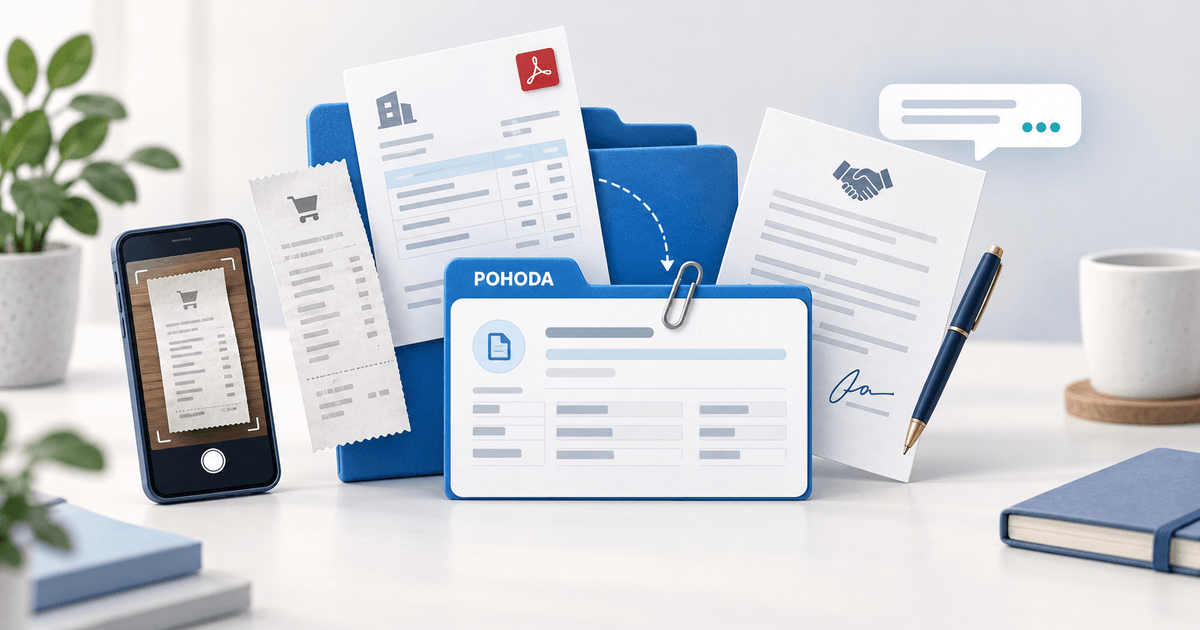
Faktura od dodavatele přišla e-mailem, účtenka zůstala v telefonu a podepsaná smlouva je v komunikaci s klientem. Když účetní potřebuje podklady ke konkrétnímu dokladu, musí je posbírat z více míst. Často přitom nejde o složitou účetní otázku: chybí jen správný soubor u správného záznamu.
Propojení ChatGPT s POHODOU přes ÚčtoMost umožňuje posílat soubory z chatu a připojovat je k existujícím záznamům. Fotografie účtenky může patřit k pokladnímu dokladu, původní PDF dodavatele k přijaté faktuře a smlouva ke kartě obchodního partnera nebo zakázce.
Podnikatel tak může doplnit podklad, který má právě po ruce, a účetní ho následně otevře z POHODY. Před odesláním je třeba vybrat firmu a záznam, zkontrolovat navržené přiřazení a potvrdit nahrání. Samotné připojení přílohy nemění účetní údaje dokladu.
Kde se soubor uloží a jak ho najde účetní
Soubor se uloží do nastavené složky dokumentů firmy a vybraného záznamu. V POHODĚ ho najdete na záložce Dokumenty. Příloha tak zůstává dostupná přímo u faktury, platby nebo jiného záznamu, ke kterému patří.
POHODA tento způsob organizace dokumentů podporuje ve vlastním prostředí. ÚčtoMost přidává možnost provést podporované přiřazení přes AI asistenta. Účetní nemusí hledat název souboru v historii rozhovoru: otevře příslušnou agendu, vybere záznam a podívá se na jeho dokumenty.
Je důležité rozlišit účetní doklad od jeho přílohy. PDF faktury připojené k existující přijaté faktuře je původní podklad pro porovnání. Nahrání samo o sobě nevytvoří novou fakturu, nezmění částku ani neoznačí závazek jako uhrazený. Pokud záznam ještě neexistuje, jeho vytvoření je samostatná operace s kontrolou údajů.
Stejné rozlišení platí pro bankovní výpis. Připojený výpis zůstane souborem u vybrané bankovní operace. Přenést jednotlivé pohyby z výpisu do evidence znamená provést další, odlišný postup.
Do kterých agend lze připojit dokumenty
Integrace podporuje připojení souborů k 18 skupinám záznamů. Tabulka uvádí praktické příklady podkladů; konkrétní dostupnost agendy závisí na verzi, konfiguraci a oprávněních ve vaší POHODĚ.
| Agenda POHODY | Příklady vhodných příloh |
|---|---|
| Faktury | PDF dodavatelských faktur, podepsané vydané faktury, podklady k zálohám a opravám |
| Pokladna | Fotografie účtenek, skeny potvrzení hotovostních výdajů |
| Banka | Potvrzení převodů, strany výpisů, vysvětlení ke konkrétním platbám |
| Interní doklady | Výpočty a vysvětlení ke konkrétnímu internímu dokladu |
| Adresář | Smlouvy, dodatky a dokumenty klienta nebo dodavatele |
| Zásoby | Fotografie zboží, návody, technické listy a specifikace |
| Zakázky | Rozpočty, projektové smlouvy, předávací protokoly a fotografie výsledku |
| Nabídky | Nabídka v PDF, kalkulace a odsouhlasená varianta |
| Poptávky | Zadání zákazníka, technické požadavky a fotografie požadovaného výrobku |
| Objednávky | Podepsané objednávky, potvrzení dodavatele a specifikace |
| Příjemky | Dodací listy, záznamy o převzetí a fotografie dodávky |
| Výdejky | Podepsané dodací listy a potvrzení předání zboží |
| Převod | Podklady k přesunu mezi sklady a fotografie balení |
| Prodejky | Kopie prodejních dokumentů a potvrzení vydání zboží |
| Výroba | Výrobní hlášení, fotografie hotových výrobků a kontrolní protokoly |
| Výrobní požadavky | Výkresy, zadání a výrobní specifikace |
| Servis | Fotografie poruch, diagnostické zprávy a podepsané protokoly o opravě |
| GPSR | Certifikáty, zkušební protokoly a další dokumenty o bezpečnosti výrobku |
GPSR má zvláštní využití při evidenci informací o výrobci nebo zástupci v EU. Související certifikáty a další materiály můžete uchovávat u záznamu na záložce Dokumenty. U běžného účetního podkladu vybírejte agendu podle toho, co dokument potvrzuje: úhradu, nákup, dodávku nebo širší vztah s partnerem.
Pět příkladů z každodenní práce
Názvy firem, čísla dokladů a částky v následujících příkladech jsou ilustrační. Nahraďte je vlastními údaji a před potvrzením vždy zkontrolujte nalezený záznam.
1. Podnikatel předá účtenku účetnímu
Výdaj už je zaevidovaný v pokladně, ale fotografie účtenky zůstala v telefonu. Podnikatel ji přiloží ke zprávě v ChatGPT a uvede konkrétní pokladní doklad:
„Připoj tuto fotografii účtenky k výdajovému pokladnímu dokladu VPD-2026-041 ve firmě Alfa. Nejprve ukaž nalezený doklad, jeho datum a částku. S nahráním počkej na moje potvrzení.“
Před potvrzením porovnejte číslo, datum a částku s účtenkou. Pokud se našlo více podobných dokladů, upřesněte výběr. Shodná částka sama o sobě nestačí, protože stejný nákup se může opakovat.
Po úspěšném nahrání bude fotografie dostupná u pokladního dokladu. Účetní tak dostane podklad ke kontrole bez dalšího přeposílání. Pokud výdaj ještě není zaevidovaný, nejprve se domluvte na jeho zpracování; připojení fotografie tuto práci nenahrazuje.
2. Účetní doplní původní fakturu dodavatele
Přijatá faktura už existuje v POHODĚ. K jejím údajům je třeba doplnit PDF, které dodavatel poslal e-mailem:
„Připoj tento PDF soubor k přijaté faktuře PF-2026-184 od dodavatele Beta ve firmě Alfa. Před nahráním ukaž číslo dokladu, dodavatele a částku ke kontrole.“
U faktur záleží také na druhu záznamu. Přijatá faktura, vydaná faktura a zálohový doklad mohou mít podobné označení, ale příloha musí patřit ke správnému typu. Původní PDF dodavatele proto přiřaďte ke konkrétní přijaté faktuře.
Účetní potom může otevřít původní dokument a porovnat ho s evidencí. U opravné faktury nebo dobropisu vyberte příslušný opravný záznam. Obecný požadavek „přidej to k dodavateli“ by mohl uložit soubor na jiném místě, než potřebujete při kontrole dokladu.
3. K bankovní platbě přibude potvrzení převodu
Obchodní partner si vyžádá potvrzení platby. Účetní má PDF z banky a chce ho uložit u již existující bankovní operace:
„Ve firmě Alfa najdi bankovní operaci ze 7. října 2026: převod dodavateli Beta ve výši 480 eur. Ukaž vybraný záznam a po mém potvrzení k němu připoj tento PDF soubor.“
Ověřte datum, účet, partnera a částku. U více plateb stejnému dodavateli pomůže další údaj, například variabilní symbol. Cílem je připojit potvrzení ke konkrétnímu pohybu, aby bylo později dohledatelné.
Potvrzení budete mít dohledatelné přímo u platby. Samotné nahrání však neprovádí spárování platby s fakturou. Pokud potřebujete upravit vazbu nebo stav úhrady, posuďte to jako samostatný úkol.
4. Smlouva, rozpočet a protokol zůstanou u zakázky
Firma opravuje kancelář. Podepsaná smlouva, rozpočet a předávací protokol přišly ve třech různých zprávách. Všechny soubory můžete přiřadit k existující zakázce:
„Připoj tyto tři PDF soubory k zakázce Oprava kanceláře – Centrální 12 ve firmě Alfa. Nejprve ukaž vybranou zakázku a seznam souborů, které se přidají. Počkej na potvrzení.“
Účetní i vedoucí projektu potom najdou podklady u stejné práce. Před nahráním zkontrolujte, zda jde o podepsané verze a zda všechny tři soubory opravdu patří k vybrané zakázce.
Místo vyberte podle významu smlouvy. Rámcová smlouva pro celý obchodní vztah může patřit do Adresáře, ke kartě partnera. Smlouva na konkrétní opravu patří spíše k zakázce. Dohodnuté pravidlo ukládání pomůže i kolegům, kteří soubory nehledali ani nenahrávali.
5. Skladová příjemka dostane dodací list a fotografie
Při převzetí zboží zaměstnanec dostane podepsaný dodací list a vyfotografuje stav balení. Soubory připojí k příjemce, která už je v POHODĚ:
„Připoj dodací list a fotografii balení k příjemce PR-2026-073 ve firmě Alfa. Před nahráním ukaž číslo dokladu, dodavatele a datum. Údaje příjemky neměň.“
Podklady zůstanou u konkrétní dodávky. Při pozdějším dotazu na poškození nebo úplnost zásilky je jasné, ke kterému příjmu patří. Fotografie skladové zásoby má jiný účel: popisuje samotné zboží, nikoli stav jedné dodávky.
Podobný postup využijete v agendě Servis. Fotografie poruchy a diagnostickou zprávu přiřaďte ke konkrétnímu servisnímu záznamu. Připojení dokumentace nemění skladové množství ani obsah servisní opravy.
Co připravit před prvním nahráním
Potřebujete připojenou integraci POHODA v ChatGPT a uživatele s oprávněními k příslušné operaci. Pokud propojení ještě nemáte, postup najdete v našem návodu na připojení POHODY k ChatGPT přes ÚčtoMost.
V POHODĚ musí být zapnuté používání složky dokumentů firmy a nastavená složka vybraného záznamu. Ověřte také přístup k jejímu umístění. Tato nastavení připravte předem, aby první nahrání neselhalo kvůli chybějící složce nebo oprávněním.
Podporované přílohy zahrnují PDF, JPEG, PNG a statický WebP. V jedné operaci lze odeslat jeden až pět souborů, nejvýše 10 MiB na soubor a 20 MiB celkem. U rozsáhlejší dokumentace rozdělte podklady do menších skupin. U fotografie zkontrolujte čitelnost a úplnost dokumentu ještě před odesláním.
Postup v ChatGPT od výběru firmy po výsledek
- Vyberte firmu. Při práci s více účetními jednotkami výslovně určete, do které příloha patří.
- Přiložte soubor do chatu. Použijte původní PDF nebo čitelnou fotografii dokumentu.
- Určete agendu a záznam. Uveďte číslo dokladu, partnera, datum nebo další rozlišující údaje.
- Zkontrolujte návrh. Porovnejte vybraný záznam a seznam příloh s tím, co chcete uložit.
- Potvrďte nahrání. Pokud něco nesedí, opravte výběr ještě před potvrzením.
- Ověřte dokončení. Počkejte na výsledek operace a podle potřeby otevřete záložku Dokumenty v POHODĚ.
Příprava nahrání ještě neznamená, že soubor už je uložený. Pokud operace skončí nejasným nebo jen částečným výsledkem, nejprve zkontrolujte dokumenty u záznamu. Opakované odeslání bez kontroly může přidat přílohu znovu.
Malá pravidla, která šetří další dohledávání
S kolegy si domluvte, kam patří jednotlivé podklady. Potvrzení úhrady ukládejte k platbě, dodavatelskou fakturu k přijaté faktuře a dokumentaci projektu k zakázce. Novému kolegovi potom stačí vysvětlit pravidlo, nemusí znát historii každého rozhovoru.
Používejte srozumitelné názvy souborů a rozlišujte návrh od podepsané verze. Při více klientech si vždy ověřte vybranou firmu. Složky dokumentů zahrňte do firemního zálohování, aby se s účetními údaji zachovaly i uložené přílohy.
Taková samoobsluha pomáhá podnikateli předat připravený podklad ve správném kontextu. Účetní si zachová kontrolu nad účtováním a má méně práce s vyhledáváním souborů. Další příklady najdete v článku o tom, co může klient v POHODĚ vyřídit sám.
ÚčtoMost je hotové řešení
ÚčtoMost je hotové řešení. Připojte AI asistenta ChatGPT/Claude ke svému účetnímu programu POHODA, Money S3, KROS OMEGA, ALFA plus nebo MRP-K/S bez migrace a bez výměny programu. Přidejte trochu samoobsluhy a ušetřete účetnímu čas.
Příklady v tomto článku popisují podporované připojování souborů v POHODĚ. Pokud chcete začít, podívejte se na AI integraci pro POHODU a domluvte si připojení podle svého prostředí. Účetní program zůstane místem, kde pracujete s evidencí; chat vám pomůže doručit podklady přímo k záznamům, u kterých je potřebujete.